

Ternyata Selama Ini Salah: Cara Ubah Ukuran Kertas di Word 2017 ke F4 dengan Cepat dan Akurat
Mengubah ukuran kertas di Microsoft Word sering kali menjadi kebutuhan mendesak, terutama saat Anda harus mencetak dokumen dengan format tertentu seperti F4 atau folio. Banyak pengguna yang bingung karena ukuran kertas F4 tidak tersedia secara default di Word, sehingga harus melakukan pengaturan manual.
Artikel ini akan memandu Anda secara lengkap tentang cara ubah ukuran kertas di word 2017, termasuk langkah-langkah untuk menambahkan ukuran kertas F4 di Word secara permanen. Anda juga akan mempelajari perbedaan ukuran kertas A4 di Word, ukuran kertas legal di Word, dan ukuran kertas kuarto di Word agar tidak salah saat mencetak.
Mengenal Ukuran Kertas yang Sering Dipakai di Indonesia
Sebelum masuk ke pengaturan, penting untuk memahami beberapa ukuran kertas yang umum digunakan. Ukuran kertas A4 di Word adalah standar internasional dengan dimensi 210 x 297 mm, sedangkan ukuran kertas legal di Word memiliki panjang 216 x 356 mm.
Sementara itu, ukuran kertas F4 di Word atau folio memiliki dimensi yang lebih panjang dari A4, yaitu 210 x 330 mm dalam versi standar. Di Indonesia, banyak yang menggunakan versi alternatif 215 x 330 mm yang sering disebut sebagai ukuran kertas F4 di printer.
Perbedaan F4 dan Folio
Istilah F4 dan folio sering dianggap sama, padahal keduanya bisa berbeda tergantung konteks. Ukuran kertas folio di Word biasanya mengacu pada 210 x 330 mm, sementara beberapa printer menggunakan 215 x 330 mm.
Untuk menghindari hasil cetak yang tidak sesuai, Anda perlu memastikan ukuran yang dipilih benar-benar cocok dengan kertas yang tersedia. Jika ragu, gunakan ukuran kertas UNESCO di Word yang memiliki standar 215 x 330 mm.
cara ubah ukuran kertas di Word 2017 Melalui Page Layout
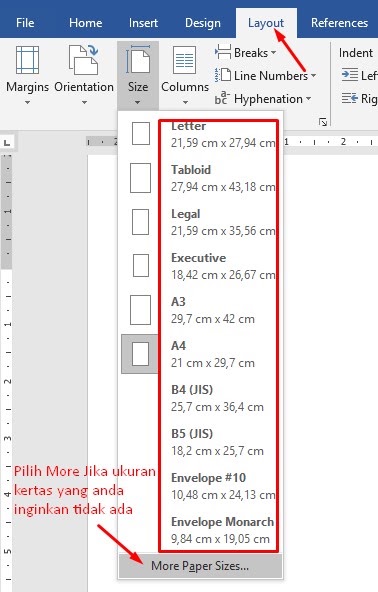
Langkah pertama yang bisa Anda lakukan adalah melalui menu Page Layout yang tersedia di semua versi Word, termasuk Word 2017. Cara ini paling cepat untuk mengubah ukuran kertas A5 di Word, A4, atau ukuran lainnya.
Berikut langkah-langkah detail yang bisa Anda ikuti:
- Buka dokumen Microsoft Word yang ingin diubah ukuran kertasnya.
- Klik tab Page Layout di bagian atas layar.
- Pilih menu Size, lalu klik More Paper Size di bagian paling bawah daftar.
- Pada jendela Page Setup, pilih opsi Custom Size.
- Masukkan lebar dan tinggi sesuai kebutuhan, misalnya 21 cm x 33 cm untuk F4.
- Klik OK untuk menyimpan pengaturan.
Setelah langkah di atas selesai, dokumen Anda akan otomatis menyesuaikan dengan ukuran kertas yang dipilih. Cara ini juga berlaku untuk mengubah ukuran kertas kecil di Word seperti A5 atau ukuran kertas kuarto di word.
Cara Menambahkan Ukuran Kertas F4 Secara Permanen
Jika Anda sering menggunakan ukuran kertas F4 di Word, sebaiknya tambahkan secara permanen melalui Printer Properties. Dengan begitu, Anda tidak perlu mengatur ulang setiap kali membuka dokumen baru.
Berikut cara menambahkan ukuran kertas F4 di printer secara permanen:
- Klik menu File, lalu pilih Print.
- Klik Printer Properties pada printer yang aktif.
- Pada bagian ukuran dokumen, pilih Custom atau Ditentukan Pengguna.
- Beri nama ukuran tersebut, misalnya F4, lalu masukkan lebar 215 mm dan tinggi 330 mm.
- Centang opsi dilindungi administrator jika tersedia, lalu klik Simpan.
- Klik OK untuk menyimpan.
Setelah itu, ukuran F4 akan muncul di daftar pilihan Size pada tab Page Layout untuk semua dokumen. Pengaturan ini juga berlaku untuk seluruh aplikasi Office, sehingga Anda tidak perlu mengulanginya.
Tips Menghindari Kesalahan Saat Mencetak Dokumen
Salah satu masalah yang sering terjadi adalah dokumen terpotong saat dicetak karena ukuran kertas tidak sesuai. Pastikan Anda memilih ukuran kertas F4 di printer yang sama persis dengan pengaturan di Word.
Jika Anda menggunakan ukuran kertas legal di Word, periksa kembali apakah printer mendukung ukuran tersebut. Beberapa printer tidak memiliki opsi legal secara default, sehingga Anda perlu menambahkannya secara manual melalui pengaturan printer.
Selain itu, perhatikan juga margin dokumen agar tidak terlalu sempit atau terlalu lebar. Margin yang salah bisa membuat teks terpotong meskipun ukuran kertas sudah benar.
Kesimpulan
Mengubah ukuran kertas di Word 2017 sebenarnya mudah jika Anda tahu langkah-langkahnya. Anda bisa menggunakan menu Page Layout untuk pengaturan cepat, atau menambahkan ukuran secara permanen melalui Printer Properties untuk kenyamanan jangka panjang.
Pastikan Anda selalu mencocokkan ukuran kertas di Word dengan ukuran kertas di printer agar hasil cetak sempurna. Dengan panduan ini, Anda tidak perlu khawatir lagi soal ukuran kertas F4 di Word, A4, legal, maupun folio.