

Cara Ubah Ukuran Kertas mm Menjadi cm di MS Word, Ternyata Semudah Ini Tanpa Ribet
Mengubah satuan ukuran kertas dari milimeter ke sentimeter di Microsoft Word seringkali dibutuhkan saat menyusun dokumen dengan format tertentu. Banyak pengguna yang bingung karena pengaturan default Word mungkin menggunakan inci atau mm.
Padahal, mengubahnya sangatlah sederhana dan bisa dilakukan dalam beberapa langkah cepat. Dengan menguasai cara mengganti ukuran kertas di word, Anda bisa bekerja lebih efisien tanpa perlu repot mengonversi manual.
Mengapa Perlu Mengubah Satuan Ukuran Kertas?
Beberapa template atau pedoman penulisan mengharuskan penggunaan satuan sentimeter (cm) daripada milimeter (mm). Misalnya, saat mengatur margin untuk skripsi atau laporan resmi yang menggunakan standar cm.
Selain itu, dengan memahami cara mengatur ukuran di word, Anda dapat memastikan bahwa dokumen yang dicetak memiliki dimensi yang tepat. Ini sangat penting terutama jika Anda sering bekerja dengan ukuran kertas kuarto di word atau ukuran kertas legal di word.
Langkah-Langkah Mengubah Ukuran Kertas mm ke cm di Word
1. Buka Menu Pengaturan Word
Langkah pertama adalah membuka aplikasi Microsoft Word di komputer Anda. Kemudian, klik menu ‘File’ yang terletak di pojok kiri atas layar.
Setelah itu, pilih ‘Options’ atau ‘Opsi’ di bagian bawah menu untuk masuk ke jendela pengaturan Word. Di sinilah Anda bisa menyesuaikan berbagai preferensi, termasuk satuan ukuran.
2. Masuk ke Tab Advanced
Di jendela Word Options, cari dan klik tab ‘Advanced’ yang berada di daftar sebelah kiri. Gulir ke bawah hingga Anda menemukan bagian ‘Display’.
Pada bagian Display, terdapat opsi ‘Show measurements in units of’. Secara default, mungkin terpilih ‘Inches’ atau ‘Millimeters’. Klik dropdown dan pilih ‘Centimeters’ untuk mengubah satuan.
Setelah memilih, klik tombol ‘OK’ untuk menyimpan perubahan. Sekarang, semua pengaturan ukuran di Word, termasuk ukuran kertas, akan menggunakan satuan cm.
Cara Memunculkan Ukuran di Word dengan Ruler
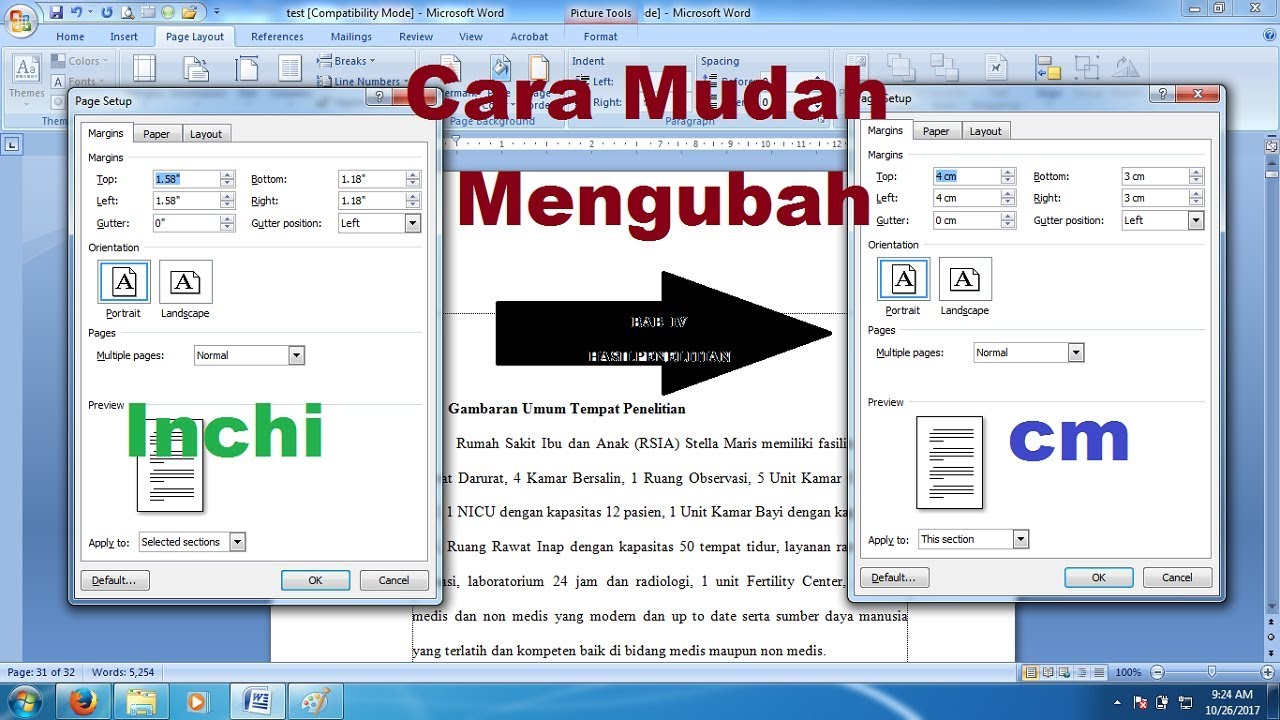
Selain mengubah satuan, Anda juga perlu tahu cara memunculkan ukuran di word melalui fitur Ruler. Ruler membantu Anda melihat secara visual margin dan indentasi dengan akurat.
Untuk memunculkan Ruler, buka tab ‘View’ dan centang kotak ‘Ruler’ di grup ‘Show’. Dengan Ruler aktif, Anda bisa langsung melihat ukuran dalam cm setelah mengubah pengaturan sebelumnya.
Fitur ini sangat berguna untuk menyesuaikan ukuran 2×3 di word dalam cm atau format lainnya tanpa harus membuka menu berulang kali.
Tips Tambahan Mengatur Ukuran Kertas
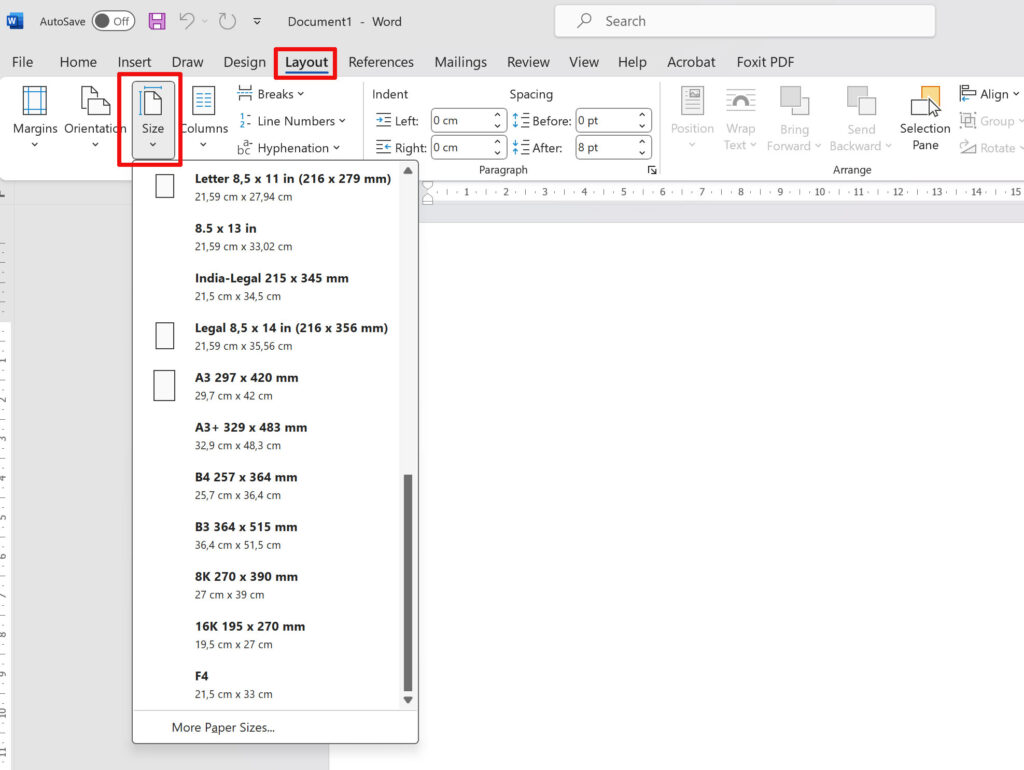
Setelah satuan berubah, Anda bisa mengatur ukuran kertas dengan masuk ke tab ‘Layout’ dan klik ‘Size’. Pilih ukuran kertas yang diinginkan, seperti A4, Letter, atau kustom.
Jika Anda sering menggunakan ukuran tertentu, Anda bisa menyimpannya sebagai default dengan mengklik ‘Set As Default’ di bagian bawah menu Size. Ini akan menghemat waktu saat membuat dokumen baru.
Jangan lupa untuk selalu memeriksa margin dan orientasi kertas (portrait atau landscape) agar hasil cetak sesuai dengan yang diharapkan.
Kesimpulan
Mengubah ukuran kertas dari mm menjadi cm di Microsoft Word adalah proses yang cepat dan mudah. Dengan mengikuti langkah-langkah di atas, Anda bisa menyesuaikan satuan sesuai kebutuhan.
Pastikan juga untuk memanfaatkan fitur Ruler agar pengaturan dokumen lebih presisi. Dengan begitu, pekerjaan mengetik dan mencetak dokumen akan menjadi lebih rapi dan profesional.