

Cara Ubah Ukuran Foto di Ms Word Agar Layout dan Font Tidak Berantakan Saat Dibuka di Komputer Lain
Mengubah ukuran foto di Microsoft Word sering menjadi kebutuhan saat menyusun dokumen, laporan, atau skripsi. Banyak pengguna yang bingung karena ukuran foto yang dimasukkan tidak sesuai dengan format kertas yang dipakai. Padahal, ada beberapa cara mudah untuk mengatur ukuran foto agar presisi dan rapi.
Mengatur ukuran kertas Sebelum Menempatkan Foto
Langkah pertama yang wajib dilakukan adalah memastikan ukuran kertas pada dokumen sudah benar. Anda bisa memilih ukuran F4 di Word, ukuran A4 Word, atau ukuran B5 Word sesuai kebutuhan dokumen Anda.
Untuk mengubahnya, klik tab Layout atau Page Layout, lalu pilih Size dan tentukan ukuran kertas yang diinginkan. Jika ukuran yang Anda butuhkan tidak tersedia, gunakan opsi More Paper Sizes untuk memasukkan ukuran kustom secara manual.
Menyesuaikan Ukuran Kertas dengan Foto
Setelah kertas diatur, masukkan foto dengan cara klik Insert lalu pilih Pictures. Foto yang muncul akan memiliki ukuran default yang mungkin terlalu besar atau terlalu kecil dibandingkan area kertas.
Untuk memperbaikinya, klik foto tersebut hingga muncul garis biru di sekelilingnya. Anda bisa menarik sudut foto sambil menahan tombol Shift agar proporsinya tetap terjaga dan tidak berubah bentuk.
Cara Mengubah Ukuran Foto Secara Presisi di Word
Jika Anda membutuhkan ukuran foto yang sangat spesifik, seperti ukuran foto 4×6 di Word atau ukuran KTP di Word, cara manual dengan menarik sudut tidak cukup. Anda perlu menggunakan fitur pengaturan ukuran yang lebih presisi.
Klik kanan pada foto, lalu pilih Size and Position atau Format Picture. Di menu tersebut, Anda akan melihat kolom Height dan Width yang bisa diisi dengan angka pasti sesuai kebutuhan.
Pastikan opsi Lock aspect ratio dicentang agar tinggi dan lebar foto berubah secara proporsional. Dengan begitu, foto tidak akan terdistorsi atau terlihat gepeng saat dicetak.
Menggunakan Kotak Dialog untuk Ukuran Kustom
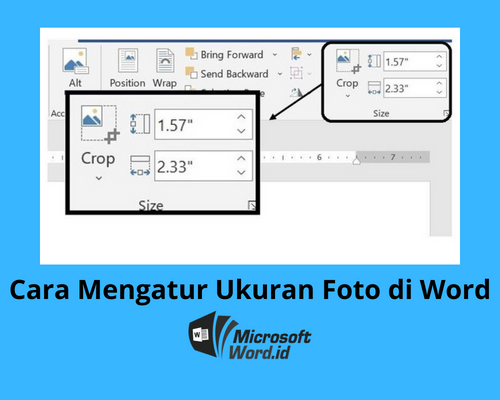
Untuk ukuran yang tidak umum, seperti ukuran folio di Word atau ukuran Word A6, Anda bisa menggunakan kotak dialog pengaturan ukuran. Caranya, klik foto, lalu buka menu Format di ribbon atas.
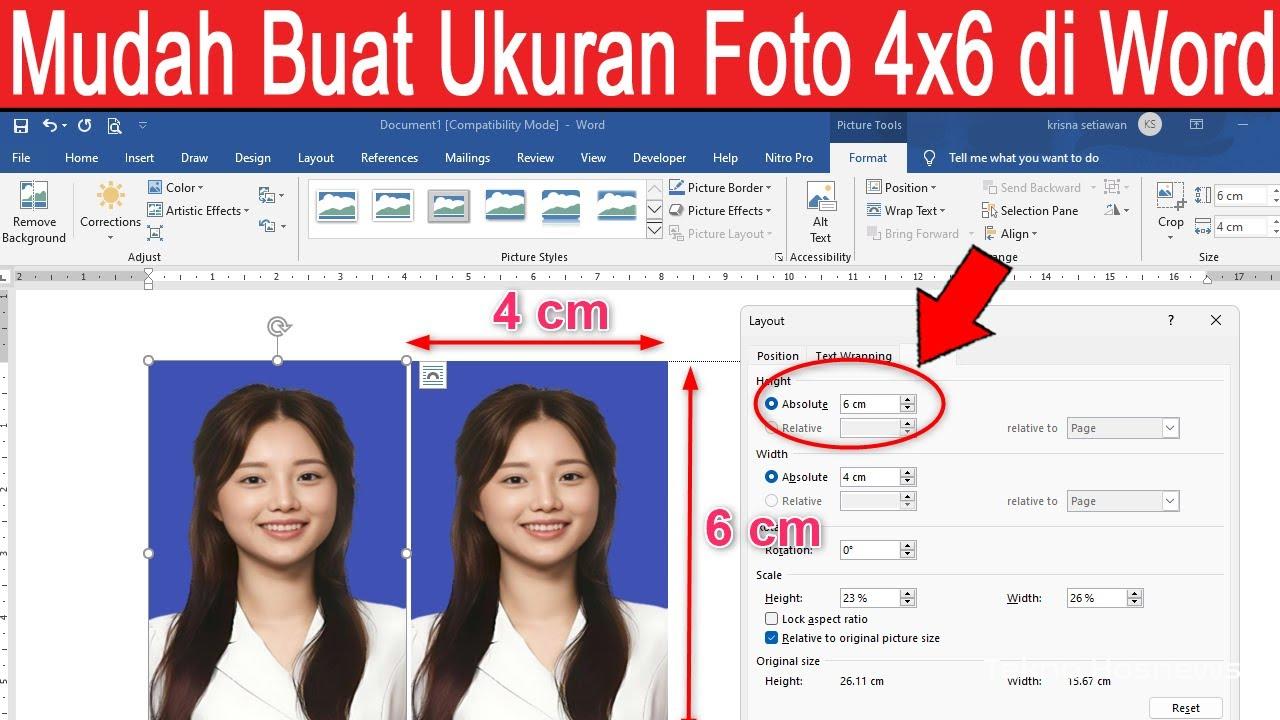
Pada bagian Size, klik panah kecil di pojok kanan bawah untuk membuka dialog pengaturan. Di sana Anda bisa memasukkan ukuran dalam satuan sentimeter atau inci sesuai keinginan.
Mengatur Posisi Foto agar Rapi di Halaman
Setelah ukuran foto pas, Anda perlu mengatur posisinya agar tidak bergeser saat dokumen dicetak atau dibuka di komputer lain. Gunakan fitur Wrap Text untuk mengontrol bagaimana teks dan foto saling berinteraksi.
Pilih opsi In Line with Text jika foto ingin dianggap sebagai bagian dari paragraf. Untuk penempatan yang lebih bebas, gunakan opsi Square atau Tight agar foto bisa dipindah ke mana saja tanpa merusak tata letak.
Anda juga bisa menggunakan fitur Align untuk meratakan foto ke tengah halaman atau ke tepi kertas. Ini sangat membantu agar dokumen terlihat profesional dan tidak acak-acakan.
Menyimpan Dokumen agar Ukuran Foto Tidak Berubah
Salah satu masalah umum adalah ukuran foto berubah saat dokumen dibuka di komputer lain dengan versi Word berbeda. Untuk mencegah hal ini, Anda bisa menyimpan dokumen dalam format PDF atau RTF.
Caranya, klik File lalu pilih Save As dan pilih format PDF. Dengan begitu, tata letak dan ukuran foto akan terkunci permanen dan tidak akan berubah di perangkat mana pun.
Alternatif lain adalah menyimpan dalam format RTF (Rich Text Format) agar font dan layout tetap terjaga. Namun, pastikan Anda tetap memiliki versi DOCX jika ingin mengedit ulang dokumen tersebut di kemudian hari.
Kesimpulan
Mengubah ukuran foto di MS Word sebenarnya sangat mudah jika Anda tahu langkah yang tepat. Mulai dari mengatur ukuran kertas, memilih foto, hingga menggunakan fitur presisi untuk hasil yang akurat.
Dengan mengikuti panduan di atas, Anda bisa membuat dokumen dengan foto yang rapi dan sesuai standar. Jangan lupa untuk selalu memeriksa hasil akhir sebelum mencetak atau membagikan file kepada orang lain.