

7 Cara Ubah Ukuran Word dalam Hitungan Detik Ternyata Semudah Ini Wajib Tahu
Mengubah ukuran halaman di microsoft word adalah keterampilan dasar yang sering dibutuhkan saat menyusun dokumen resmi, laporan, atau karya tulis. Banyak pengguna masih bingung ketika harus menyesuaikan kertas di Word dengan format tertentu seperti F4, A4, atau ukuran khusus lainnya. Artikel ini akan memandu Anda langkah demi langkah tentang cara ubah ukuran word melalui menu Page Setup, baik di versi desktop maupun versi online.
Mengenal Menu page setup untuk Mengubah Ukuran Kertas
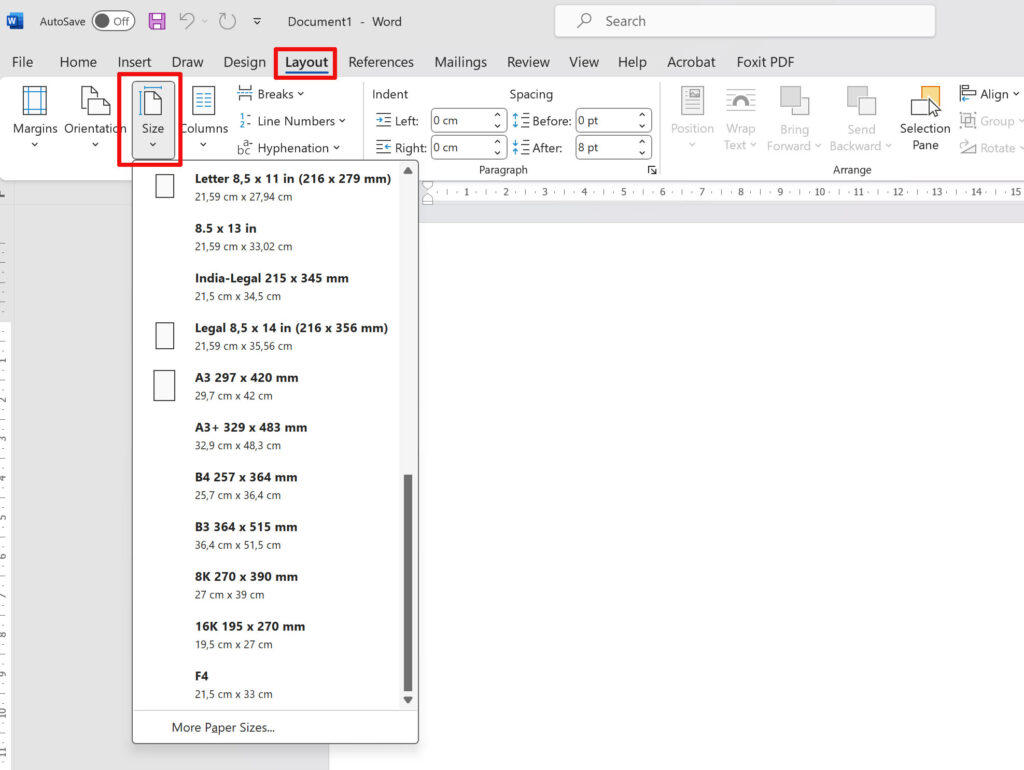
Menu Page Setup adalah pusat pengaturan tata letak halaman di Microsoft Word, termasuk ukuran kertas, margin, dan orientasi. Untuk membukanya, Anda bisa klik tab Layout atau Page Layout di bagian atas ribbon, lalu cari grup bernama Page Setup. Di grup tersebut, terdapat ikon Size yang secara khusus berfungsi untuk memilih ukuran kertas yang tersedia secara default.
Jika ukuran yang Anda butuhkan tidak ada dalam daftar, klik opsi More Paper Sizes di bagian bawah menu Size. Setelah itu, jendela Page Setup akan terbuka dan Anda bisa memasukkan dimensi kertas secara manual. Pastikan satuan yang digunakan sudah benar, misalnya sentimeter atau inci, sesuai dengan kebutuhan dokumen Anda.
Langkah Cepat Mengubah Ukuran Kertas di Word
- Buka dokumen Word yang ingin diubah ukuran kertasnya.
- Klik tab Layout, lalu pilih menu Size.
- Pilih ukuran kertas yang diinginkan dari daftar, seperti A4, Letter, atau Legal.
- Jika tidak ada, klik More Paper Sizes dan masukkan lebar serta tinggi secara manual.
- Klik OK untuk menerapkan perubahan ke seluruh dokumen atau bagian tertentu.
Perubahan ukuran kertas akan langsung diterapkan ke semua halaman dalam dokumen, kecuali jika Anda membagi dokumen menjadi beberapa section. Untuk dokumen dengan bagian berbeda, Anda perlu mengatur section terlebih dahulu agar perubahan hanya berlaku pada bagian yang dipilih. Ini sangat berguna ketika Anda menggabungkan halaman dengan ukuran kertas folio di Word dan halaman A4 dalam satu file.
Mengubah Ukuran Kertas pada Word Versi Online dan Mac
Microsoft Word versi online (Word for the Web) memiliki langkah yang sedikit berbeda, tetapi tetap mudah diikuti. Klik menu File, lalu pilih Print, dan pada bagian Settings Anda bisa memilih ukuran kertas dari dropdown yang tersedia. Namun, untuk pengaturan yang lebih detail seperti kertas buffalo di Word, Anda mungkin perlu membuka dokumen di aplikasi desktop.
Pengguna Mac juga bisa mengubah ukuran kertas melalui menu Format di bagian atas layar, kemudian pilih Document, dan klik tombol Page Setup. Di sana Anda bisa memilih ukuran kertas standar atau membuat ukuran khusus sesuai kebutuhan. Pastikan Anda memilih ukuran yang sesuai dengan jenis printer yang digunakan agar hasil cetak tidak terpotong.
Tips Memilih Ukuran Kertas yang Tepat untuk Berbagai Kebutuhan
Memilih ukuran kertas yang tepat sangat penting agar dokumen terlihat profesional dan mudah dibaca. Untuk dokumen resmi seperti surat lamaran atau proposal, ukuran A4 adalah pilihan paling umum di Indonesia. Sedangkan untuk tugas kuliah atau makalah, seringkali digunakan ukuran F4 atau folio yang sedikit lebih panjang.
Jika Anda mencetak foto atau dokumen dengan ukuran spesifik seperti 3R di Word, Anda perlu mengatur ukuran kertas sesuai dengan dimensi foto tersebut. Anda bisa menggunakan fitur custom size di Page Setup untuk memasukkan lebar dan tinggi secara presisi. Hal yang sama berlaku untuk ukuran 3×4 dalam Word, yang biasanya digunakan untuk dokumen administrasi seperti lamaran kerja.
Selain ukuran kertas, Anda juga perlu memperhatikan margin atau batas tepi halaman agar teks tidak terlalu dekat dengan tepi kertas. Margin yang terlalu sempit bisa membuat dokumen terlihat penuh dan sulit dibaca, sementara margin yang terlalu lebar akan membuang banyak ruang. Gunakan pengaturan margin yang umum seperti Normal (2,54 cm di semua sisi) untuk dokumen standar.
Mengatasi Masalah Umum Saat Mengubah Ukuran Kertas
Kadang kala, setelah mengubah ukuran kertas di Word, tata letak dokumen menjadi berantakan, terutama jika ada tabel atau gambar. Hal ini terjadi karena elemen-elemen tersebut tidak menyesuaikan diri secara otomatis dengan ukuran kertas baru. Anda bisa memperbaikinya dengan mengeklik setiap tabel atau gambar, lalu menyesuaikan lebarnya secara manual agar proporsional.
Masalah lain yang sering muncul adalah ketika printer tidak mendukung ukuran kertas yang Anda pilih, sehingga hasil cetak menjadi terpotong atau muncul pesan error. Solusinya adalah memilih ukuran kertas yang didukung oleh printer, atau menyesuaikan pengaturan printer di menu Print. Jika Anda menggunakan kertas buffalo di Word, pastikan Anda memilih jenis kertas yang sesuai di pengaturan printer agar hasil cetak lebih maksimal.
Untuk menghindari kesalahan berulang, Anda bisa menyimpan ukuran kertas khusus sebagai default untuk semua dokumen baru. Caranya adalah dengan membuka Page Setup, atur ukuran yang diinginkan, lalu klik Set As Default dan konfirmasi dengan OK. Dengan begitu, setiap kali Anda membuat dokumen baru, ukuran kertas tersebut akan otomatis terpakai tanpa perlu mengubahnya lagi.
Kesimpulan
Mengubah ukuran kertas di Microsoft Word sebenarnya sangat mudah jika Anda sudah memahami letak menu dan fungsinya. Dengan mengikuti langkah-langkah di atas, Anda bisa menyesuaikan ukuran kertas sesuai kebutuhan, baik untuk dokumen standar maupun ukuran khusus. Jangan lupa untuk selalu memeriksa hasil cetak agar sesuai dengan harapan.
Semoga panduan cara ubah ukuran word ini bermanfaat dan membantu Anda bekerja lebih efisien. Jika Anda masih memiliki pertanyaan, jangan ragu untuk menjelajahi menu bantuan di Word atau mencari tutorial tambahan secara online. Selamat mencoba dan semoga berhasil.