

Ternyata Ini Cara Ubah Ukuran Kertas di Word Jadi Landscape untuk Ide Sudut Santai di Balkon Rumah
Mengubah orientasi halaman dokumen menjadi landscape sering kali dibutuhkan saat Anda ingin menyusun tabel lebar, grafik, atau gambar yang memerlukan ruang horizontal lebih luas. Banyak pengguna Microsoft Word yang masih bingung bagaimana cara melakukannya dengan benar, terutama jika hanya ingin mengubah satu halaman tertentu saja. Artikel ini akan memandu Anda langkah demi langkah untuk menguasai cara ubah ukuran kertas di Word jadi landscape, baik untuk seluruh dokumen maupun bagian tertentu.
Mengubah Seluruh Dokumen Menjadi Landscape
Cara paling sederhana untuk mengubah orientasi halaman adalah dengan menerapkannya ke seluruh dokumen. Metode ini cocok jika seluruh isi dokumen memang membutuhkan tampilan horizontal, seperti brosur, sertifikat, atau undangan.
Berikut langkah-langkah yang bisa Anda ikuti dengan cepat dan praktis.
- Buka dokumen Microsoft Word yang ingin Anda ubah orientasinya.
- Klik menu Layout atau Page Layout di bagian atas jendela Word.
- Cari grup page setup dan klik tombol Orientation.
- Pilih opsi Landscape dari menu dropdown yang muncul.
Setelah Anda memilih Landscape, seluruh halaman dalam dokumen akan berubah menjadi horizontal secara otomatis. Perubahan ini langsung terlihat di layar dan akan berlaku untuk semua halaman, mulai dari halaman pertama hingga terakhir.
Mengubah Satu Halaman Menjadi Landscape dengan Section Break
Sering kali Anda hanya perlu mengubah satu halaman di tengah dokumen menjadi landscape, sementara halaman lainnya tetap portrait. Untuk kebutuhan ini, Anda harus menggunakan fitur Section Break agar perubahan orientasi tidak memengaruhi seluruh dokumen.
Metode ini sedikit lebih kompleks, namun sangat berguna untuk laporan, skripsi, atau makalah yang memiliki lampiran berupa tabel besar.
Langkah-Langkah Menggunakan Section Break
Pertama, letakkan kursor di akhir halaman sebelum halaman yang ingin diubah menjadi landscape. Kemudian, buka menu Layout dan klik Breaks, lalu pilih Next Page di bawah bagian Section Breaks.
Setelah itu, pindahkan kursor ke awal halaman yang ingin diubah dan ulangi langkah yang sama untuk menambahkan section break lagi di akhir halaman tersebut. Dengan cara ini, halaman yang berada di antara dua section break akan menjadi bagian yang terpisah dari dokumen utama.
Selanjutnya, klik di dalam bagian yang baru dibuat tersebut, buka menu Layout, lalu pilih Orientation dan klik Landscape. Hanya halaman pada bagian itu yang akan berubah, sementara halaman lainnya tetap dalam orientasi portrait.
Cara Mengubah Ukuran Kertas dan Orientasi Secara Bersamaan
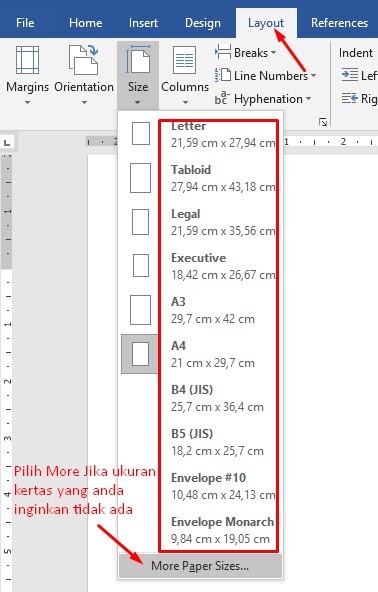
Selain mengubah orientasi, Anda mungkin juga perlu menyesuaikan ukuran kertas agar sesuai dengan kebutuhan pencetakan. Microsoft Word memungkinkan Anda mengatur keduanya sekaligus melalui jendela Page Setup.
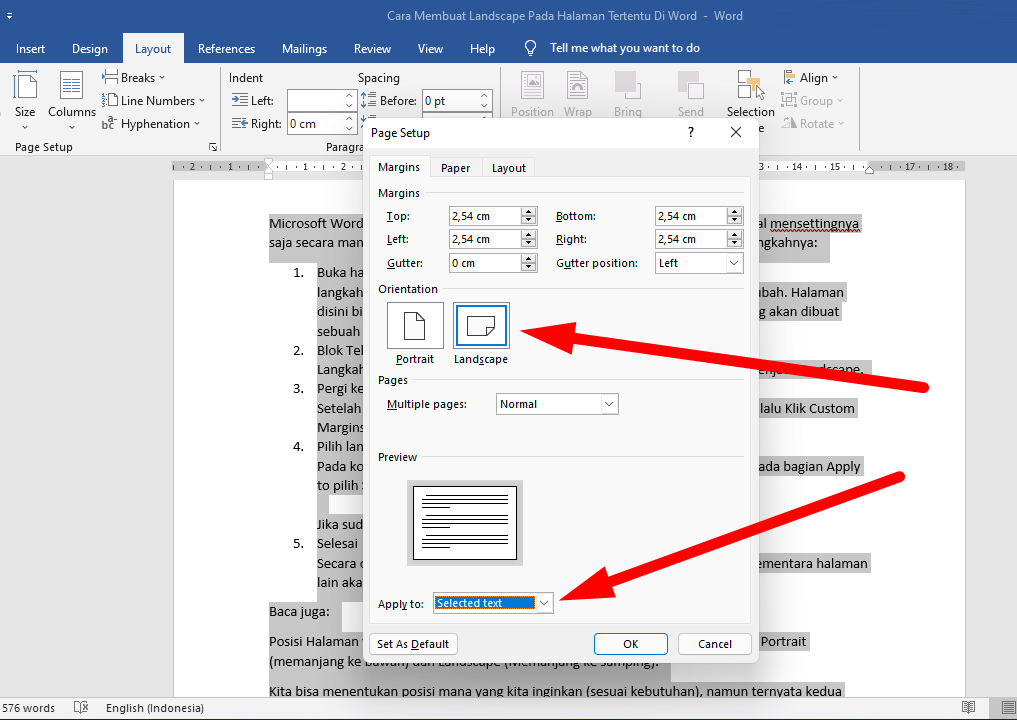
Langkah pertama adalah membuka menu Layout lalu klik panah kecil di pojok kanan bawah grup Page Setup. Jendela dialog Page Setup akan terbuka dengan berbagai opsi pengaturan.
Di dalam jendela tersebut, Anda dapat memilih ukuran kertas pada bagian Paper Size dan menentukan orientasi pada bagian Orientation. Pastikan Anda memilih Landscape dan mengatur ukuran kertas sesuai kebutuhan, misalnya A4, Letter, atau ukuran lainnya.
Jangan lupa untuk memilih bagian Apply to di bagian bawah jendela. Anda bisa memilih Whole Document untuk menerapkan ke seluruh dokumen, atau This Section jika hanya ingin menerapkan pada bagian tertentu yang sudah dibuat dengan section break.
Tips Agar Hasil Cetak Landscape Sesuai Harapan
Setelah berhasil mengubah orientasi menjadi landscape, penting untuk memeriksa kembali hasil cetaknya agar tidak ada halaman yang terpotong atau margin yang tidak rapi. Anda bisa menggunakan fitur Print Preview untuk melihat tampilan dokumen sebelum benar-benar mencetaknya.
Selain itu, perhatikan juga pengaturan margin pada halaman landscape. Terkadang margin yang terlalu besar membuat konten terlihat sempit, sehingga Anda perlu menyesuaikannya melalui menu Layout dan klik Margins. Pilih margin yang sesuai, seperti Normal atau Narrow, agar konten memiliki ruang yang cukup.
Jika dokumen Anda berisi tabel atau gambar, pastikan elemen tersebut tidak melebihi lebar halaman landscape. Gunakan fitur AutoFit pada tabel agar kolom menyesuaikan secara otomatis dengan lebar halaman.
Kesimpulan
Menguasai cara ubah ukuran kertas di Word jadi landscape adalah keterampilan penting yang akan sangat membantu dalam menyusun dokumen profesional. Anda dapat mengubah seluruh dokumen dengan cepat, atau hanya bagian tertentu menggunakan section break.
Dengan mengikuti langkah-langkah di atas, Anda tidak perlu lagi khawatir ketika harus membuat dokumen dengan orientasi horizontal. Praktikkan secara rutin agar Anda semakin terbiasa dan mampu menyelesaikan tugas pengeditan dokumen dengan lebih efisien.