

Cara Ubah Ukuran Foto di Microsoft Word Seperti Ukuran KTP, Ternyata Semudah Ini
mengubah ukuran foto di microsoft word adalah keterampilan dasar yang sangat berguna, terutama saat Anda perlu menyiapkan dokumen administrasi. Banyak pengguna yang bingung ketika gambar yang dimasukkan tiba-tiba menjadi terlalu besar atau justru terlalu kecil.
Padahal, Word menyediakan fitur pengaturan dimensi yang cukup lengkap dan mudah digunakan. Artikel ini akan memandu Anda langkah demi langkah untuk mengubah ukuran foto secara presisi, termasuk cara mengatur ukuran kertas di Word agar hasilnya sesuai kebutuhan.
Mengapa Perlu Mengubah Ukuran Foto di Word?
Foto yang disisipkan ke dalam dokumen sering kali memiliki resolusi tinggi sehingga tampak sangat besar di halaman. Kondisi ini membuat dokumen terlihat tidak rapi dan sulit diatur tata letaknya.
Selain itu, beberapa keperluan seperti membuat salinan kartu identitas atau melampirkan bukti transfer membutuhkan ukuran foto yang spesifik. Dengan menguasai cara ubah ukuran foto di Microsoft Word, Anda bisa menyesuaikan gambar dengan ukuran kertas f4 di Word atau ukuran kertas A3 di Word tanpa merusak proporsinya.
Fitur Dasar Pengaturan Ukuran Gambar
Word menyediakan dua metode utama untuk mengubah ukuran gambar, yaitu dengan menarik sudut gambar secara manual atau melalui menu pengaturan angka. Metode manual memang cepat, tetapi hasilnya kurang presisi jika Anda membutuhkan dimensi yang pasti.
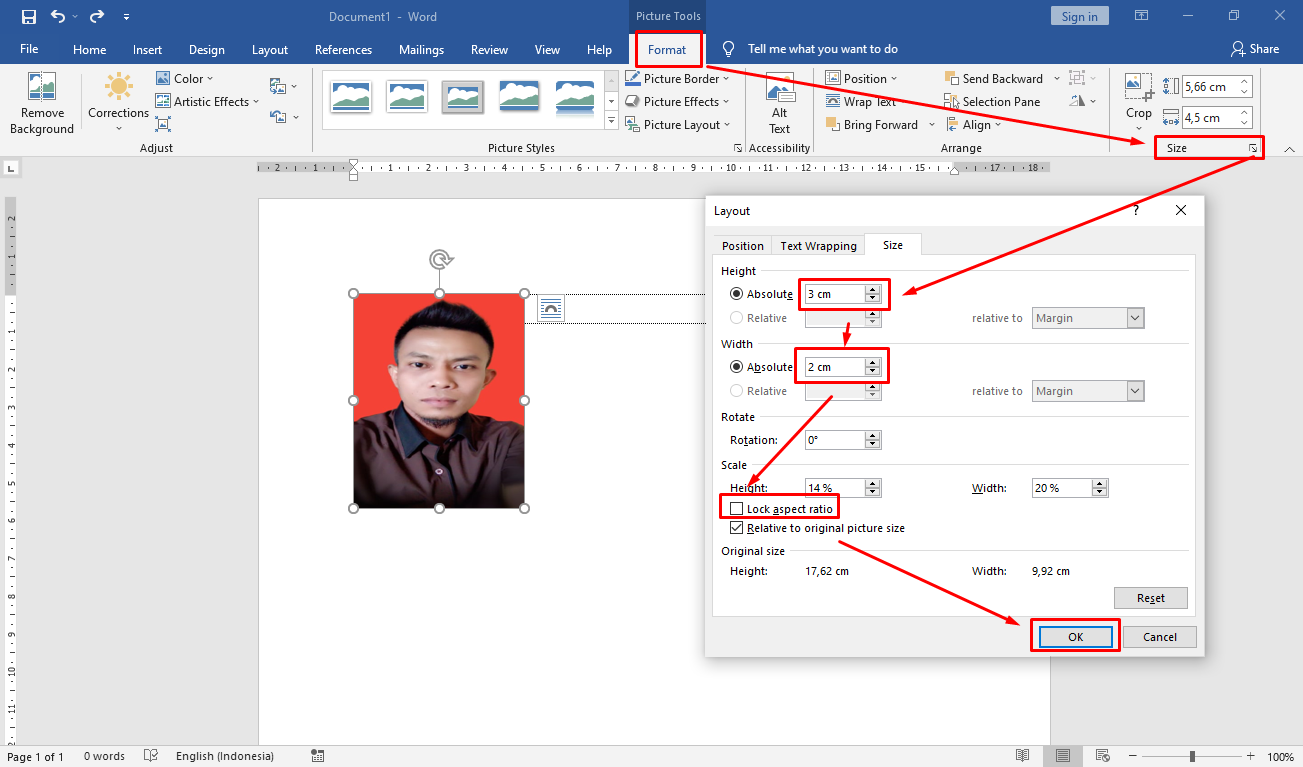
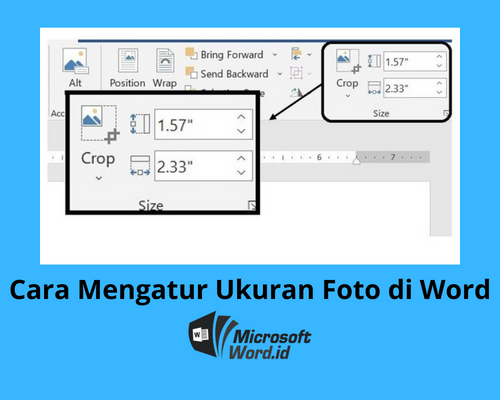
Untuk hasil yang akurat, gunakan menu Size and Position yang dapat diakses melalui tab Picture Format. Di sana Anda bisa memasukkan nilai tinggi dan lebar secara spesifik, baik dalam satuan sentimeter, inci, maupun milimeter.
Langkah-Langkah Mengubah Ukuran Foto di Word
Berikut ini adalah panduan praktis yang bisa Anda ikuti untuk mengubah ukuran foto di Microsoft Word dengan mudah. Pastikan Anda menggunakan versi Word terbaru agar fitur yang tersedia lebih lengkap.
- Buka dokumen Word dan klik pada gambar yang ingin diubah ukurannya.
- Pilih tab Picture Format yang muncul di bagian atas layar.
- Klik ikon panah kecil di pojok kanan bawah grup Size untuk membuka dialog pengaturan.
- Pada dialog tersebut, hilangkan centang pada opsi Lock aspect ratio agar tinggi dan lebar bisa diatur secara terpisah.
- Masukkan angka yang diinginkan pada kolom Height dan Width, misalnya 8,56 cm untuk lebar dan 5,4 cm untuk tinggi.
- Tekan OK untuk menerapkan perubahan.
Jika Anda ingin mengubah ukuran beberapa foto sekaligus, tahan tombol Ctrl sambil mengklik setiap gambar. Setelah semua gambar terpilih, lakukan pengaturan ukuran seperti langkah di atas.
Menggunakan Ukuran Kertas Standar
Selain mengubah ukuran gambar, Anda juga perlu menyesuaikan ukuran kertas di Word agar hasil cetak sesuai dengan kebutuhan. Beberapa ukuran kertas yang umum digunakan di Indonesia antara lain A4, F4, dan kuarto.
Untuk mengubah ukuran kertas, buka menu Layout lalu klik Size dan pilih ukuran yang diinginkan. Jika ukuran yang Anda butuhkan tidak tersedia, pilih More Paper Sizes untuk memasukkan dimensi secara manual.
Misalnya, ukuran kertas B5 di Word sering digunakan untuk buku atau makalah, sementara ukuran kertas invoice di Word biasanya lebih kecil dan digunakan untuk nota. Dengan memahami cara mengatur kertas, Anda bisa membuat dokumen yang lebih profesional.
Tips Menghindari Gambar Pecah atau Distorsi
Salah satu masalah yang sering terjadi saat mengubah ukuran foto adalah gambar menjadi pecah atau terdistorsi. Hal ini biasanya disebabkan oleh pengaturan rasio aspek yang tidak dijaga dengan baik.
Untuk menghindari masalah tersebut, pastikan Anda selalu mengaktifkan opsi Lock aspect ratio jika ingin mengubah ukuran secara proporsional. Jika memang harus mengubah tinggi dan lebar secara terpisah, lakukan dengan hati-hati dan periksa hasilnya.
Selain itu, gunakan gambar dengan resolusi yang cukup tinggi agar tidak pecah saat diperbesar. Untuk kebutuhan cetak, disarankan menggunakan resolusi minimal 300 dpi agar hasilnya tajam dan jelas.
Mengatur Ukuran KTP di Word
Salah satu kasus yang paling sering dicari adalah cara mengatur ukuran KTP di Word. Ukuran KTP standar adalah 8,56 x 5,398 cm, yang setara dengan 85,60 x 53,98 mm.
Untuk membuat salinan KTP yang presisi, Anda perlu mematikan opsi Lock aspect ratio terlebih dahulu. Kemudian isi kolom Width dengan 8,56 cm dan Height dengan 5,4 cm (pembulatan dari 5,398 cm).
Setelah itu, Anda bisa mencetaknya pada ukuran kertas A5 di Word atau ukuran lainnya sesuai kebutuhan. Pastikan printer Anda sudah diatur dengan benar agar hasil cetak tidak terpotong.
Mengubah Ukuran Foto untuk Berbagai Keperluan
Tidak hanya untuk KTP, kemampuan mengubah ukuran foto di Word juga berguna untuk keperluan lain seperti membuat pas foto, melampirkan bukti transfer, atau menyusun portofolio. Dengan menguasai teknik ini, Anda bisa menghemat waktu dan tenaga.
Misalnya, untuk membuat pas foto ukuran 3×4 atau 4×6, Anda bisa menggunakan metode yang sama. Cukup masukkan angka yang sesuai pada kolom tinggi dan lebar, lalu atur posisi gambar agar pas di dalam bingkai.
Jika Anda sering bekerja dengan dokumen yang membutuhkan banyak gambar, ada baiknya mempelajari cara memunculkan ukuran di Word. Fitur ini akan menampilkan dimensi gambar secara real-time sehingga Anda bisa memantau perubahannya.
Kesimpulan
Mengubah ukuran foto di Microsoft Word sebenarnya sangat mudah jika Anda memahami langkah-langkah yang tepat. Kuncinya adalah menggunakan menu pengaturan ukuran daripada menarik gambar secara manual agar hasilnya presisi.
Dengan menguasai teknik ini, Anda bisa membuat dokumen yang rapi dan profesional untuk berbagai keperluan. Jangan lupa untuk selalu menjaga proporsi gambar agar tidak terdistorsi, dan sesuaikan ukuran kertas dengan kebutuhan Anda.