

7 Cara Ubah Ukuran Tabel di Word Tanpa Ribet, Ternyata Semudah Ini
Mengubah ukuran tabel di Microsoft Word adalah keterampilan dasar yang sangat penting untuk membuat dokumen terlihat rapi dan profesional. Banyak pengguna yang masih bingung saat harus menyesuaikan lebar kolom atau tinggi baris agar sesuai dengan konten. Artikel ini akan membahas tujuh cara praktis untuk mengubah ukuran tabel di Word yang bisa langsung Anda praktikkan.
Dengan menguasai teknik-teknik ini, Anda tidak perlu lagi repot mengatur tabel secara manual yang memakan waktu. Setiap metode memiliki keunggulan tersendiri, tergantung pada kebutuhan dokumen Anda. Simak panduan lengkapnya di bawah ini.
1. Menggunakan Mouse untuk Menyeret Tepi Tabel
Cara paling intuitif adalah dengan menyeret langsung garis tepi tabel menggunakan mouse. Arahkan kursor ke garis batas kolom atau baris yang ingin diubah hingga muncul ikon panah dua arah.
Klik dan tahan tombol kiri mouse, lalu seret ke kiri, kanan, atas, atau bawah sesuai ukuran yang diinginkan. Lepaskan mouse saat ukuran sudah pas. Metode ini sangat cocok untuk penyesuaian cepat tanpa perlu membuka menu.
2. Mengatur Ukuran Tabel Melalui Menu Table Properties
Untuk kontrol yang lebih presisi, Anda bisa menggunakan fitur Table Properties. Klik kanan pada tabel yang ingin diubah, lalu pilih opsi Table Properties dari menu konteks yang muncul.
Di jendela Table Properties, Anda dapat mengatur lebar tabel secara spesifik dalam satuan sentimeter atau inci. Anda juga bisa mengatur tinggi baris dan lebar kolom satu per satu dengan memasukkan angka yang diinginkan.
3. Memanfaatkan Ruler untuk Menyesuaikan Margin Tabel
Fitur Ruler di Word sangat membantu untuk mengatur posisi dan ukuran tabel secara visual. Jika Ruler belum muncul, Anda bisa mengaktifkannya dengan masuk ke tab View, lalu centang opsi Ruler di grup Show.
Dengan Ruler aktif, Anda bisa melihat batas margin kiri dan kanan tabel. Geser penanda segitiga pada Ruler untuk mengatur indentasi tabel atau menyesuaikan posisinya agar rapi. Fitur ini juga berguna saat Anda perlu menyelaraskan tabel dengan teks di sekitarnya.
4. Mengubah Ukuran Kolom Secara Otomatis dengan AutoFit
Word menyediakan fitur AutoFit yang bisa menyesuaikan ukuran kolom secara otomatis berdasarkan konten di dalamnya. Pilih seluruh tabel dengan mengklik ikon plus di pojok kiri atas tabel.
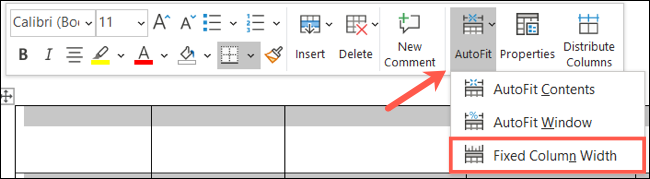
Setelah tabel terpilih, buka tab Layout di bawah Table Tools, lalu klik tombol AutoFit. Anda bisa memilih AutoFit Contents untuk menyesuaikan lebar kolom dengan teks, atau AutoFit Window untuk melebarkan tabel hingga memenuhi halaman.
5. Menentukan Ukuran Tabel Baju dan Tabel Ukuran Badan
Saat membuat tabel ukuran baju atau tabel ukuran badan, konsistensi dimensi sangat penting. Gunakan metode Table Properties untuk memasukkan lebar kolom yang seragam, misalnya 3 cm untuk kolom ukuran dan 5 cm untuk kolom deskripsi.
Anda juga bisa memanfaatkan fitur Distribute Columns untuk meratakan lebar semua kolom secara otomatis. Cukup pilih kolom yang ingin dirapikan, lalu klik Distribute Columns di tab Layout. Hasilnya, tabel ukuran baju Anda akan terlihat lebih profesional dan mudah dibaca.
6. Mengubah Ukuran Tabel dengan Menekan Tombol Alt
Trik ini memungkinkan Anda melihat ukuran tabel secara real-time saat menyeret tepi tabel. Tekan dan tahan tombol Alt pada keyboard, lalu seret garis tepi kolom atau baris menggunakan mouse.
Saat Anda menahan Alt, Word akan menampilkan angka ukuran kolom atau baris di Ruler. Ini sangat membantu ketika Anda membutuhkan presisi tinggi, misalnya saat membuat tabel ukuran foto dengan lebar kolom yang harus sama persis.
7. Mengatur Ukuran Tabel untuk Cetak Label Undangan
Membuat tabel untuk label undangan memerlukan ukuran yang sangat spesifik. Pertama, ukur dimensi label yang akan digunakan, lalu masukkan angka tersebut ke dalam pengaturan lebar dan tinggi baris di Table Properties.
Pastikan Anda juga mengatur margin tabel agar tidak terpotong saat dicetak. Gunakan fitur Ruler untuk memastikan posisi tabel tepat di tengah halaman. Dengan pengaturan yang tepat, tabel ukuran label undangan Anda akan siap dicetak dengan rapi.
Kesimpulan
Mengubah ukuran tabel di Word bisa dilakukan dengan berbagai cara, mulai dari menyeret manual hingga menggunakan fitur presisi seperti Table Properties dan AutoFit. Pilihlah metode yang paling sesuai dengan kebutuhan dokumen Anda, apakah itu tabel ukuran baju, tabel ukuran badan, atau tabel untuk keperluan lainnya.
Dengan menguasai ketujuh cara di atas, Anda dapat membuat tabel yang rapi dan profesional dalam hitungan menit. Jangan ragu untuk bereksperimen dengan setiap metode agar Anda menemukan teknik yang paling nyaman dan efisien.