

Ternyata Begini Cara Ubah Ukuran Tab di Word Agar Rapi Seperti Profesional, Wajib Tahu Sebelum Terlambat
Mengubah ukuran tab di Word sering kali menjadi langkah awal yang membingungkan bagi banyak pengguna. Padahal, pengaturan ini sangat penting agar dokumen, tabel, atau gambar memiliki proporsi yang presisi sesuai kebutuhan. Artikel ini akan memandu Anda secara lengkap tentang cara mengubah ukuran tab di Word untuk berbagai keperluan, termasuk mencetak dokumen dengan ukuran kertas standar seperti A5, F4, A3, dan lainnya.
Mengenal Fungsi Tab dan Kaitannya dengan Ukuran Dokumen
Tab di Word berfungsi sebagai penanda posisi teks atau objek secara horizontal, yang sangat membantu dalam merapikan dokumen. Namun, banyak yang tidak menyadari bahwa pengaturan tab juga berkaitan erat dengan ukuran kertas yang digunakan, seperti ukuran kertas di word yang memengaruhi lebar area kerja.
Ketika Anda mengubah ukuran kertas menjadi lebih kecil, seperti A5, posisi tab default mungkin perlu disesuaikan agar teks tidak terpotong. Sebaliknya, untuk kertas yang lebih besar seperti A3, Anda bisa memanfaatkan tab untuk menyusun konten dengan lebih leluasa.
Cara Mengakses Pengaturan Tab di Word
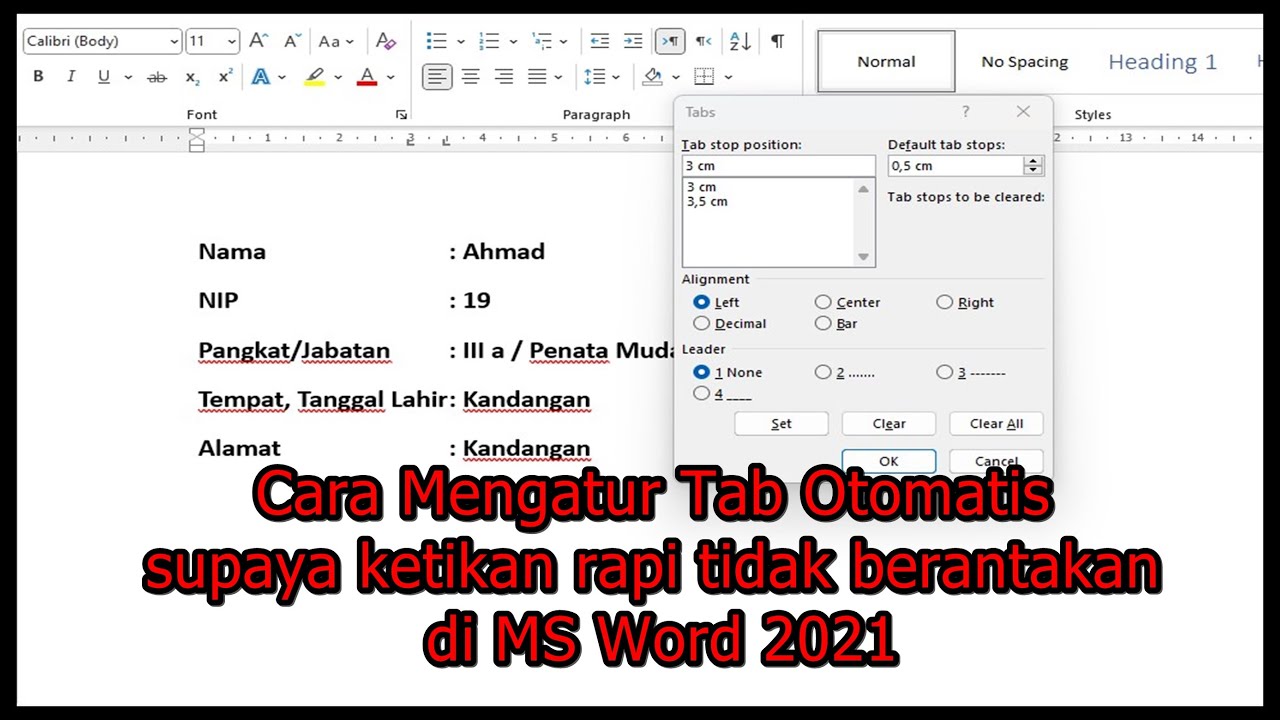
Untuk membuka pengaturan tab, Anda bisa mengklik ikon kecil di pojok kiri bawah penggaris atau melalui menu Paragraph. Setelah itu, Anda dapat menentukan posisi tab yang diinginkan, baik rata kiri, tengah, kanan, atau desimal.
Penting untuk diingat bahwa setiap perubahan ukuran kertas akan memengaruhi posisi tab yang sudah dibuat. Oleh karena itu, selalu periksa kembali pengaturan tab setelah mengganti ukuran kertas di word.
Langkah-Langkah Mengubah Ukuran Tab di Word
Berikut adalah panduan praktis untuk mengubah ukuran tab di Word yang bisa Anda terapkan pada berbagai versi Microsoft Word. Proses ini cukup sederhana dan tidak memerlukan keahlian khusus.
- Buka dokumen Word yang ingin Anda edit.
- Pastikan penggaris (ruler) terlihat dengan mengklik menu View lalu centang Ruler.
- Klik ikon tab di ujung kiri penggaris hingga muncul jenis tab yang diinginkan (kiri, tengah, kanan, atau desimal).
- Klik pada posisi penggaris di mana Anda ingin menempatkan tab.
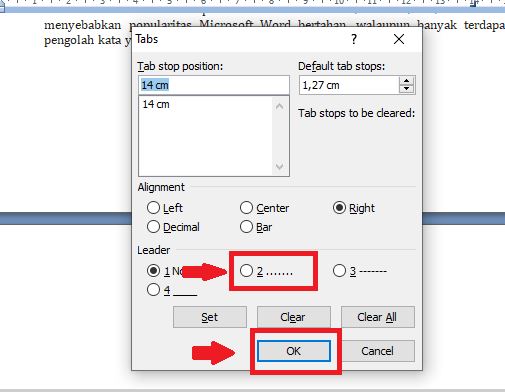
- Untuk pengaturan lebih detail, klik kanan pada tab yang sudah dibuat lalu pilih Paragraph dan tombol Tabs.
- Di kotak dialog Tabs, Anda bisa mengatur posisi tab secara presisi dalam satuan sentimeter atau inci.
Setelah tab diatur, Anda bisa langsung mengetik atau memindahkan teks ke posisi tersebut dengan menekan tombol Tab. Pastikan lebar tab tidak melebihi lebar kertas yang digunakan.
Menyesuaikan Tab dengan Ukuran Kertas F4 dan A5
Untuk dokumen dengan ukuran F4 di word cm (21,59 x 33,02 cm), Anda perlu mengatur lebar tab agar tidak terlalu dekat dengan tepi kanan. Sebaliknya, untuk ukuran A5 yang lebih kecil, tab sebaiknya dibuat lebih pendek agar teks tetap terbaca dengan baik.
Jika Anda sering bekerja dengan ukuran kertas yang berbeda-beda, buatlah beberapa preset tab untuk masing-masing ukuran. Dengan begitu, Anda tidak perlu mengatur ulang setiap kali berganti kertas.
Mengubah Ukuran Tab untuk Gambar dan Objek di Word
Selain untuk teks, tab juga bisa digunakan untuk mengatur posisi gambar atau objek agar sejajar dengan rapi. Ini sangat berguna ketika Anda ingin membuat dokumen berisi banyak gambar, seperti saat mencetak ukuran ktp di word atau kartu identitas lainnya.
Untuk mengatur tab pada gambar, Anda bisa menggunakan fitur Wrap Text dan menempatkan gambar di posisi yang diinginkan. Namun, perlu diingat bahwa tab tidak berfungsi untuk menggeser gambar secara bebas, melainkan hanya sebagai penanda posisi.
Menggunakan Tab untuk Membuat Tabel yang Rapi
Jika Anda bekerja dengan tabel, tab dapat membantu meratakan isi sel secara visual, terutama ketika menggunakan ukuran kertas yang tidak standar. Misalnya, untuk ukuran kertas kuarto di word, Anda bisa mengatur tab agar data dalam kolom terlihat sejajar.
Caranya adalah dengan menambahkan tab di dalam sel tabel, lalu menekan tombol Tab untuk berpindah ke posisi yang diinginkan. Ini sangat efektif untuk membuat daftar harga, jadwal, atau data numerik lainnya.
Tips Mengatasi Masalah Umum Saat Mengubah Ukuran Tab
Beberapa pengguna sering mengalami masalah ketika tab tidak berpindah sesuai harapan, terutama setelah mengubah ukuran kertas. Salah satu penyebabnya adalah karena pengaturan default yang masih menggunakan ukuran tab 1,25 cm.
Untuk mengatasinya, Anda bisa mengubah default tab stop di Word melalui menu File > Options > Advanced. Di bagian Display, ubah nilai pada kolom Tab stop to 0,5 cm atau sesuai kebutuhan Anda.
Selain itu, pastikan Anda tidak mengaktifkan opsi Snap to Grid yang dapat membatasi pergerakan tab. Fitur ini sering kali membuat tab terasa ‘melompat’ tidak presisi.
Cara Memunculkan Ukuran di Word agar Lebih Mudah
Jika Anda ingin melihat ukuran kertas atau posisi tab secara visual, aktifkan fitur Gridlines melalui menu View. Dengan begitu, Anda bisa mengukur jarak tab secara lebih akurat.
Anda juga bisa menggunakan penggaris di bagian atas dokumen untuk menggeser tab secara manual. Pastikan satuan yang digunakan sudah sesuai, misalnya sentimeter, agar hasilnya presisi.
Kesimpulan
Mengubah ukuran tab di Word adalah keterampilan dasar yang sangat berguna untuk menghasilkan dokumen yang rapi dan profesional. Dengan memahami cara mengatur tab dan menyesuaikannya dengan ukuran kertas, Anda dapat bekerja lebih efisien.
Jangan ragu untuk bereksperimen dengan berbagai jenis tab dan ukuran kertas, seperti ukuran kertas invoice di word, untuk menemukan pengaturan yang paling nyaman. Semoga panduan ini membantu Anda dalam menguasai cara ubah ukuran tab di word dengan mudah.