

Cara Ubah Ukuran Word Jadi Cm Ternyata Semudah Ini, 3 Langkah Tanpa Ribet
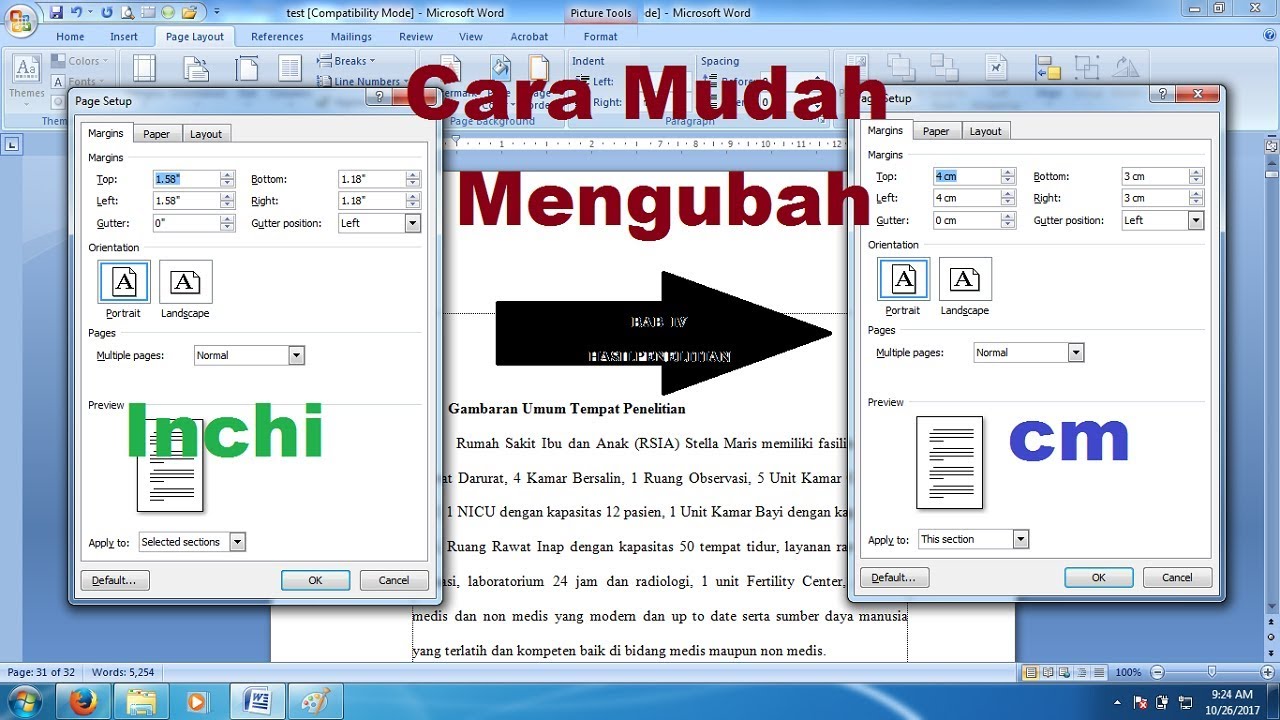
Mengatur satuan ukuran di Microsoft Word seringkali membingungkan, terutama jika dokumen membutuhkan presisi dalam sentimeter. Banyak pengguna yang masih bertanya-tanya bagaimana cara mengubah pengaturan default dari inci ke cm. Artikel ini akan memandu kamu langkah demi langkah untuk mengatasi masalah tersebut dengan cepat.
Mengapa Perlu Mengubah Ukuran ke Cm?
Beberapa jenis dokumen seperti undangan, brosur, atau laporan resmi seringkali mensyaratkan margin dan ukuran objek dalam satuan sentimeter. Dengan menggunakan ukuran cm, kamu bisa memastikan hasil cetakan sesuai dengan standar yang diharapkan. Selain itu, pemahaman tentang ukuran inchi juga penting karena banyak template bawaan Word masih menggunakan satuan tersebut.
Jika kamu sering bekerja dengan dokumen yang memiliki spesifikasi ketat, mengubah satuan menjadi cm akan sangat membantu. Hal ini juga memudahkan saat kamu perlu mencocokkan ukuran foto dalam cm atau membuat tabel dengan lebar kolom tertentu. Dengan begitu, pekerjaanmu menjadi lebih presisi dan profesional.
Langkah-Langkah mengubah satuan word Menjadi Cm
Melalui Menu Options di Word
Cara pertama yang paling umum adalah melalui menu File lalu pilih Options. Setelah jendela Options terbuka, kamu perlu masuk ke bagian Advanced. Gulir ke bawah hingga menemukan opsi Display dan cari pengaturan untuk satuan ukuran.
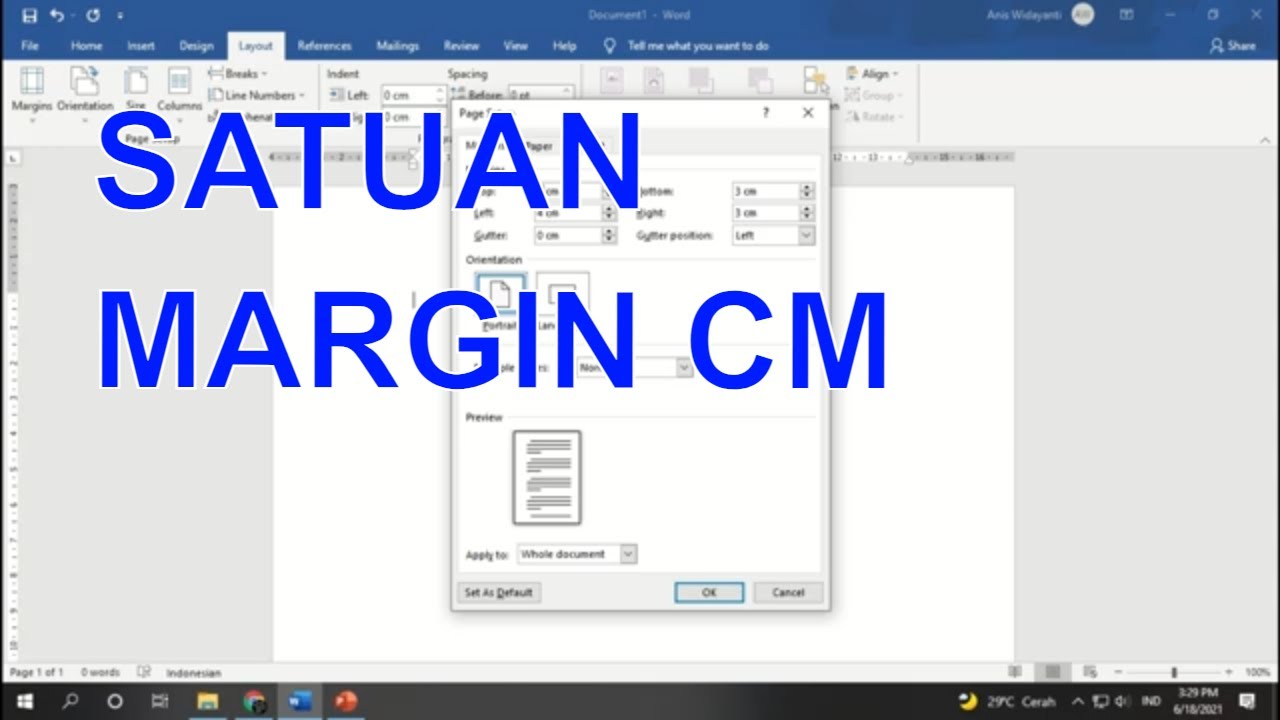
Pada bagian Show measurements in units of, kamu bisa mengganti dari Inches menjadi Centimeters. Setelah itu, klik OK untuk menyimpan perubahan. Sekarang, semua penggaris dan margin di Word akan otomatis menggunakan satuan cm.
Menggunakan Pengaturan di Versi Word Lain
Untuk Word versi Mac, langkahnya sedikit berbeda namun tetap mudah. Kamu bisa membuka menu Preferences lalu pilih General. Di sana akan ada opsi untuk mengatur satuan ukuran yang sama seperti di Windows.
Perlu diingat bahwa perubahan ini hanya berlaku untuk dokumen baru, bukan untuk file yang sudah ada. Jika kamu ingin mengubah ukuran pada dokumen yang sedang aktif, kamu perlu menyesuaikannya secara manual. Namun, dengan pengaturan global ini, semua dokumen baru akan langsung menggunakan satuan cm.
Tips Mengatur Ukuran Objek dan Foto dalam Cm
Setelah satuan berubah menjadi cm, kamu bisa lebih mudah mengatur ukuran foto dalam cm atau lebar kolom tabel. Misalnya, jika kamu ingin membuat foto dengan ukuran 3 cm, kamu tinggal mengetik angka tersebut di kolom ukuran. Ini jauh lebih praktis daripada harus mengonversi dari inci secara manual.
Untuk mengubah ukuran gambar, klik kanan pada gambar lalu pilih Size and Position. Di sana kamu bisa memasukkan ukuran yang diinginkan dalam cm, baik untuk tinggi maupun lebar. Pastikan opsi Lock aspect ratio aktif agar proporsi gambar tidak berubah.
Jika kamu sering menggunakan template ukuran cm, ada baiknya menyimpan dokumen sebagai template agar bisa dipakai berulang kali. Dengan begitu, kamu tidak perlu mengatur ulang setiap kali membuat dokumen baru. Hal ini akan menghemat waktu dan memastikan konsistensi ukuran.
Mengatasi Masalah Ukuran yang Tidak Presisi
Kadang kala, meskipun sudah mengubah satuan, ukuran yang terlihat di layar tidak sesuai dengan ukuran cetak. Ini disebabkan oleh resolusi layar yang berbeda-beda. Untuk memastikan hasilnya akurat, selalu gunakan fitur Print Preview sebelum mencetak.
Jika kamu ingin mengukur jarak secara visual, kamu bisa menggunakan penggaris di Word yang kini sudah dalam cm. Misalnya, untuk membuat margin 10 cm, kamu bisa melihat langsung di penggaris. Ini sangat membantu untuk memastikan tata letak dokumen sesuai keinginan.
Jangan lupa juga untuk memeriksa ukuran kertas yang digunakan, apakah A4 atau Letter. Ukuran meter dan cm seringkali tertukar karena perbedaan standar regional. Pastikan kamu memilih ukuran kertas yang tepat agar hasil cetak tidak terpotong.
Kesimpulan
Mengubah ukuran Word menjadi cm sangatlah mudah dan memberikan banyak manfaat untuk pekerjaan yang membutuhkan presisi. Dengan mengikuti langkah-langkah di atas, kamu bisa bekerja lebih efisien dengan ukuran foto cm yang sesuai. Jangan ragu untuk mencoba dan sesuaikan dengan kebutuhan dokumenmu.
Dengan pengaturan yang tepat, kamu tidak perlu lagi bingung dengan konversi 1 inci berapa cm. Semua ukuran akan tampil dalam satuan yang kamu inginkan. Semoga panduan ini bermanfaat dan membantu kamu dalam membuat dokumen yang lebih profesional.