

Ternyata Semudah Ini Cara Ubah Tulisan Kecil Word Jadi Huruf Kapital di Semua Versi, Wajib Tahu!
microsoft word menyediakan banyak fitur untuk mempercantik dan merapikan dokumen, termasuk mengubah format huruf secara instan. Salah satu kebutuhan yang paling sering dicari pengguna adalah cara mengubah tulisan kecil menjadi huruf kapital tanpa harus mengetik ulang satu per satu. Artikel ini akan membahas berbagai metode praktis yang bisa langsung Anda praktikkan di tahun 2026.
Menggunakan Tombol Shift dan Caps Lock
Cara paling sederhana untuk mengetik huruf kapital adalah dengan menekan tombol Caps Lock atau menahan tombol Shift saat mengetik. Namun, cara ini hanya efektif untuk teks baru yang belum diketik sebelumnya.
Jika Anda sudah mengetik paragraf panjang dengan huruf kecil, menekan Caps Lock tidak akan mengubah teks yang sudah ada. Anda tetap harus menggunakan fitur change case yang tersedia di Word untuk mengubah format secara massal.
Menggunakan Fitur Change Case di Word
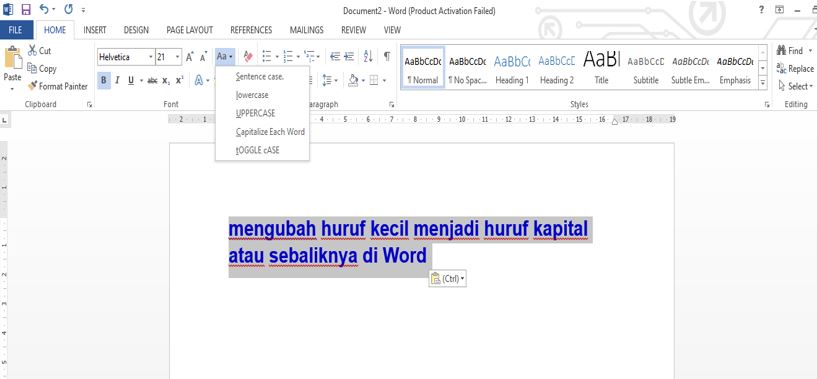
Fitur Change Case adalah solusi tercepat untuk mengubah huruf kecil menjadi kapital di Word. Fitur ini bisa diakses dari tab Home pada bagian menu Font.
Langkah Mengubah Huruf Kecil Menjadi Kapital
- Blok atau sorot seluruh teks yang ingin diubah menjadi huruf kapital.
- Buka tab Home di bagian atas jendela Word.
- Cari ikon dengan tulisan Aa yang bernama Change Case.
- Klik ikon tersebut, lalu pilih opsi UPPERCASE dari daftar yang muncul.
Setelah memilih UPPERCASE, seluruh huruf pada teks yang diblok akan langsung berubah menjadi kapital. Perubahan ini berlaku instan tanpa perlu menyimpan atau memuat ulang dokumen.
Selain UPPERCASE, Anda juga bisa memilih opsi Sentence Case untuk membuat huruf pertama di setiap kalimat menjadi kapital. Opsi lainnya seperti Capitalize Each Word berguna untuk mengubah format judul atau nama.
Menggunakan Pintasan Keyboard yang Cepat
Bagi Anda yang ingin bekerja lebih cepat, Microsoft Word menyediakan pintasan keyboard untuk mengubah huruf kapital tanpa menyentuh mouse. Pintasan ini sangat membantu saat mengedit dokumen panjang.
- Blok teks yang ingin diubah menggunakan mouse atau kombinasi tombol Shift dan panah.
- Tekan tombol Shift bersamaan dengan F3 pada keyboard.
- Setiap kali menekan kombinasi ini, format huruf akan berganti antara huruf kecil, Kapital Di Setiap Kata, dan HURUF KAPITAL SEMUA.
Tekan Shift dan F3 berulang kali hingga mendapatkan format yang diinginkan. Cara ini jauh lebih efisien dibandingkan membuka menu Change Case setiap kali.
Menggunakan Menu Font untuk Kapitalisasi Khusus
Jika Anda ingin mengubah tampilan huruf menjadi kapital namun tetap mempertahankan ukuran huruf kecil, Word menyediakan efek Small Caps. Efek ini membuat huruf kecil terlihat seperti huruf kapital namun dengan ukuran yang lebih kecil.
- Blok teks yang ingin diberi efek Small Caps.
- Klik panah kecil di pojok kanan bawah menu Font pada tab Home.
- Centang opsi Small Caps pada bagian Effects.
- Klik OK untuk menerapkan perubahan.
Efek Small Caps sering digunakan untuk judul atau subjudul agar terlihat lebih elegan tanpa mengubah struktur teks asli. Fitur ini berbeda dari UPPERCASE karena huruf kapital yang dihasilkan tidak sebesar huruf kapital biasa.
Mengubah Huruf Kapital di Word Versi Mac dan Mobile
Pengguna Microsoft Word di Mac juga bisa menggunakan fitur Change Case dengan langkah yang hampir sama. Buka tab Home, lalu cari menu Change Case di bagian Font.
Untuk pengguna Word di ponsel Android atau iOS, fitur Change Case tersedia setelah Anda memblok teks dan memilih ikon Format. Pilih opsi Change Case dari menu yang muncul untuk mengubah huruf kecil menjadi kapital.
Kesimpulan
Mengubah tulisan kecil menjadi huruf kapital di Word sangat mudah dilakukan dengan berbagai metode yang telah dijelaskan. Anda bisa memilih fitur Change Case untuk kontrol penuh, atau menggunakan pintasan Shift dan F3 untuk kecepatan maksimal.
Praktikkan cara-cara di atas sesuai kebutuhan dokumen Anda, mulai dari laporan, surat resmi, hingga materi presentasi. Dengan menguasai fitur ini, pekerjaan mengetik dan mengedit akan terasa jauh lebih cepat dan efisien.