

Cara Ubah Ukuran 4×6 di MS Word dengan 3 Trik Ternyata Semudah Ini di 2026
Mengatur ukuran foto 4×6 di microsoft word sering menjadi tantangan bagi banyak orang. Padahal, proses ini sangat penting untuk keperluan administrasi seperti lamaran kerja atau dokumen resmi. Artikel ini akan memandu Anda langkah demi langkah mengubah ukuran foto 4×6 di Word dengan presisi.
Mengapa ukuran foto 4×6 Penting di Word?
ukuran foto 4×6 di Word adalah standar umum untuk berbagai dokumen formal. Foto dengan dimensi ini biasanya digunakan untuk ijazah, surat lamaran, atau formulir pendaftaran. Dengan menguasai teknik ini, Anda tidak perlu menggunakan aplikasi edit foto tambahan.
Selain 4×6, Anda juga sering diminta menyertakan ukuran 3×4 di Word untuk keperluan lain. Mengatur ukuran foto 4×6 di Word dalam inchi memudahkan Anda mencetak sesuai standar internasional. Prosesnya hanya memakan waktu kurang dari satu menit jika Anda tahu caranya.
Langkah-Langkah Mengubah Ukuran Foto 4×6 di Word
1. Menyisipkan Foto ke dalam Dokumen
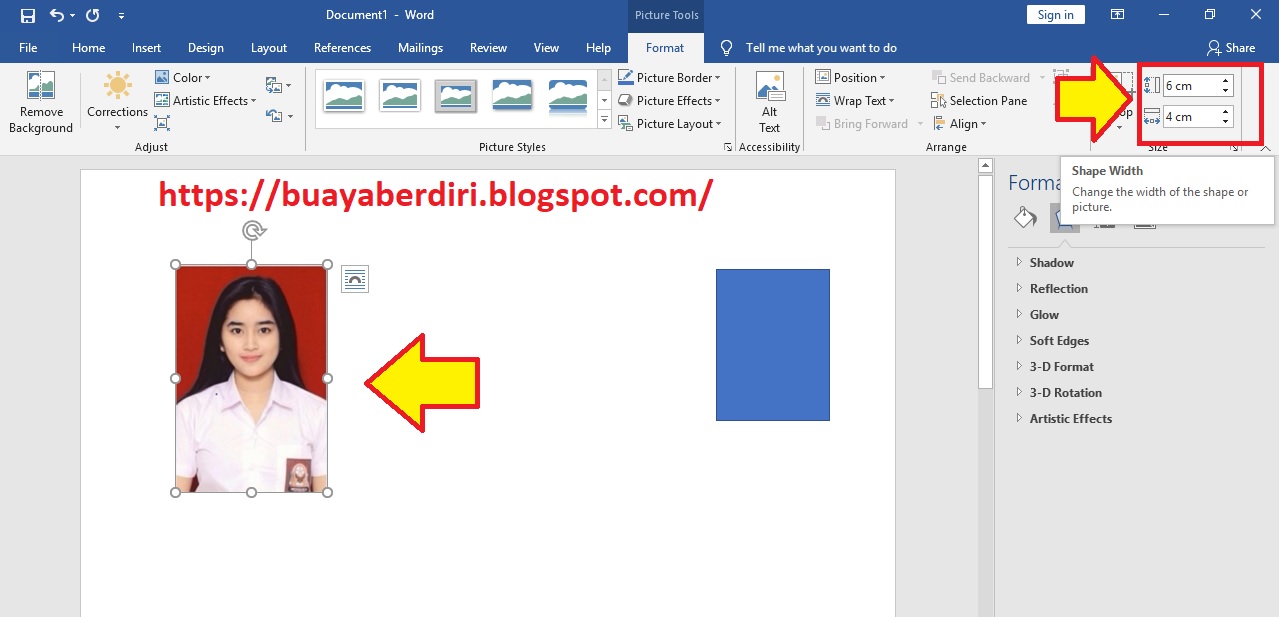
Pertama, buka dokumen Word dan letakkan kursor di posisi yang diinginkan. Klik tab Insert lalu pilih Pictures untuk memasukkan foto dari perangkat Anda. Setelah foto muncul, klik foto tersebut untuk mengaktifkan menu Format di bagian atas.
Pastikan Anda memilih foto yang akan diubah ukurannya, karena Word memungkinkan pengaturan per objek. Jika Anda memiliki banyak foto, lakukan satu per satu agar hasilnya rapi. Jangan lupa untuk menyimpan dokumen sebelum memulai proses pengubahan ini.
2. Menggunakan Menu Size untuk Presisi
Setelah foto aktif, buka tab Format yang muncul di toolbar. Pada kelompok Size, klik panah kecil di pojok kanan bawah untuk membuka dialog Layout. Di dialog tersebut, Anda bisa memasukkan nilai tinggi dan lebar secara manual.
Untuk ukuran foto 4×6 di Word, masukkan lebar 6 cm dan tinggi 4 cm pada kolom yang tersedia. Pastikan opsi Lock aspect ratio tidak dicentang agar dimensi tidak berubah otomatis. Klik OK untuk menerapkan perubahan pada foto Anda.
3. Mengubah Ukuran dengan Kotak Dialog Lanjutan
Cara lain yang lebih presisi adalah menggunakan kotak dialog Size and Position. Klik kanan pada foto, lalu pilih Size and Position dari menu konteks. Di sini Anda dapat mengatur ukuran foto 4×6 di Word dalam inchi atau sentimeter.
Jika Anda ingin mengubah ukuran 4×4 di Word atau ukuran lainnya, metode ini juga berlaku. Anda hanya perlu menyesuaikan nilai pada kolom Height dan Width sesuai kebutuhan. Fitur ini sangat membantu untuk mencetak banyak foto dengan ukuran seragam.
Tips Mengatur Beberapa Foto Sekaligus
Untuk menghemat waktu, Anda bisa mengubah ukuran beberapa foto sekaligus di Word. Caranya, tahan tombol Ctrl lalu klik setiap foto yang ingin diubah. Setelah semua terpilih, terapkan pengaturan ukuran seperti langkah sebelumnya.
Namun, perlu diingat bahwa mengubah ukuran foto 4×6 di Word secara bersamaan hanya berfungsi jika semua foto memiliki orientasi yang sama. Jika ada foto landscape dan portrait, sebaiknya ubah satu per satu untuk menghindari distorsi. Anda juga bisa menggunakan tabel untuk merapikan posisi foto.
Alternatif Menggunakan Tabel untuk Ukuran Presisi
Metode lain yang sering digunakan adalah membuat tabel dengan ukuran sel yang sudah ditentukan. Buat tabel satu kolom dengan lebar 6 cm, lalu atur tinggi baris menjadi 4 cm. Masukkan foto ke dalam sel tersebut dan atur agar sesuai dengan ukuran sel.
Cara ini sangat efektif jika Anda perlu menyusun banyak ukuran foto 3×4 di Word dalam satu halaman. Anda juga bisa membuat beberapa kolom untuk menghemat kertas. Setelah selesai, hapus garis tabel agar terlihat seperti foto biasa.
Kesalahan Umum yang Harus Dihindari
Banyak pengguna yang mengubah ukuran foto 4×6 di Word dengan cara menarik sudut foto secara manual. Cara ini tidak akurat dan sering menghasilkan dimensi yang tidak sesuai. Selalu gunakan menu Size atau dialog pengaturan untuk hasil yang presisi.
Selain itu, jangan lupa untuk memeriksa hasil akhir dengan mencetak preview. Terkadang ukuran foto 4×6 di Word dalam inchi terlihat berbeda di layar. Jika perlu, gunakan penggaris untuk memastikan hasil cetak sesuai standar.
Kesimpulan
Mengubah ukuran foto 4×6 di MS Word sebenarnya sangat mudah jika Anda memahami langkah-langkahnya. Kuncinya adalah menggunakan menu pengaturan ukuran, bukan menarik foto secara manual. Dengan mengikuti panduan di atas, Anda bisa menghasilkan foto dengan dimensi yang akurat.
Jangan ragu untuk mencoba metode tabel atau pengaturan sekaligus untuk kebutuhan yang lebih kompleks. Semakin sering berlatih, Anda akan semakin mahir mengatur berbagai ukuran seperti ukuran foto 3R di Word. Semoga artikel ini bermanfaat dan selamat mencoba.