

Cara Ubah Tulisan di Word Jadi Tulisan Arab dengan Font LPMQ, Ternyata Semudah Ini
Menulis dokumen berbahasa Arab di Microsoft Word sering kali dianggap rumit oleh banyak orang. Padahal, dengan beberapa pengaturan sederhana, Anda bisa mengubah tulisan biasa menjadi tulisan arab dengan cepat. Artikel ini akan memandu Anda langkah demi langkah untuk menguasai cara ubah tulisan di word jadi tulisan arab.
Mengapa Perlu Menguasai Cara Menulis Arab di Word?
Kemampuan mengetik huruf Arab sangat berguna bagi guru, siswa, atau siapa pun yang berkecimpung di dunia pendidikan Islam. Dengan menguasai teknik ini, Anda tidak perlu lagi menyalin teks Arab dari sumber lain secara manual.
Selain itu, keterampilan ini juga memudahkan pembuatan soal ujian, modul pembelajaran, atau dokumen resmi berbahasa Arab. Anda pun bisa menulis Al-Qur’an atau hadits dengan format yang rapi dan sesuai kaidah.
Langkah Awal: Menambahkan Bahasa Arab di Keyboard Windows
Sebelum mengetik, Anda harus menambahkan bahasa Arab ke pengaturan keyboard di sistem operasi Windows. Langkah ini berlaku untuk Windows 10, Windows 11, dan versi lainnya dengan sedikit perbedaan menu.
1. Buka Pengaturan Bahasa
Klik menu Settings (ikon roda gigi) di komputer Anda, lalu pilih opsi Time & Language. Setelah itu, masuk ke menu Language dan klik Add a preferred language untuk menambahkan bahasa baru.
Pada kolom pencarian, ketik “Arabic” dan pilih varian Arab Saudi (Saudi Arabia). Klik Next, lalu Install untuk mengunduh paket bahasa tersebut.
2. Aktifkan keyboard arab
Setelah bahasa terpasang, Anda perlu mengaktifkannya melalui ikon bahasa di taskbar (dekat jam). Klik ikon tersebut, lalu pilih Arabic (Saudi Arabia) atau Arabic 101 untuk mengubah layout keyboard.
Anda juga bisa menggunakan shortcut keyboard Windows + Space untuk berpindah antara bahasa Indonesia dan Arab dengan cepat. Ini akan mempercepat proses pengetikan Anda sehari-hari.
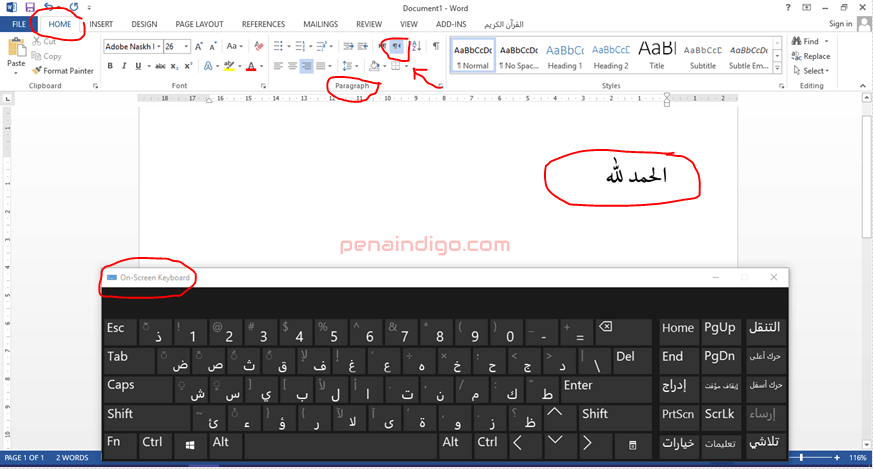
3. Tampilkan On-Screen Keyboard
Jika keyboard fisik Anda tidak memiliki huruf Arab, jangan khawatir. Windows menyediakan fitur On-Screen Keyboard yang bisa menampilkan tombol hijaiyah sesuai bahasa yang dipilih.
Caranya, ketik “keyboard” di kolom pencarian Windows, lalu buka aplikasi On-Screen Keyboard. Anda bisa menyematkannya ke taskbar agar mudah diakses setiap saat.
Mengatur Arah Teks dan Font Arab di Word
Setelah keyboard Arab aktif, langkah berikutnya adalah mengatur arah penulisan di Word. Teks Arab ditulis dari kanan ke kiri, berbeda dengan bahasa Indonesia yang kiri ke kanan.
1. Aktifkan Right to Left Text Direction
Buka dokumen Word Anda, lalu pergi ke tab Home dan cari ikon dengan simbol panah kanan-kiri. Klik ikon tersebut untuk mengubah arah penulisan menjadi kanan ke kiri.
Jika Anda menggunakan Word versi tertentu, ikon ini mungkin berada di menu Paragraph. Pastikan kursor berada di area kosong sebelum Anda mulai mengetik.
2. Pilih Font Arab yang Tepat
Office Word sudah menyediakan beberapa font Arab bawaan seperti Traditional Arabic dan Simplified Arabic. Namun, untuk kebutuhan penulisan Al-Qur’an, Anda bisa menggunakan font resmi LPMQ Isep Misbah dari Kementerian Agama.
Font LPMQ ini menyerupai mushaf Utsmani yang familiar di Indonesia. Anda bisa mengunduh aplikasi Qur’an Kemenag yang sekaligus menambahkan font tersebut ke koleksi font di komputer.
Memberi Harakat pada Tulisan Arab
Setelah berhasil mengetik huruf Arab, Anda mungkin perlu menambahkan harakat (fathah, kasrah, dhommah, dll) agar tulisan mudah dibaca. Ada dua cara yang bisa Anda lakukan di Word.
1. Menggunakan On-Screen Keyboard
Dengan keyboard layar aktif, tahan tombol Shift lalu klik huruf yang sesuai dengan harakat yang diinginkan. Misalnya, tekan Shift + A untuk fathah pada beberapa layout.
Metode ini cukup praktis karena Anda bisa melihat langsung posisi harakat pada tombol virtual yang ditampilkan.
2. Menggunakan Shortcut Keyboard
Cara kedua adalah dengan menekan kombinasi tombol tertentu setelah mengetik huruf. Pastikan kursor berada tepat setelah huruf yang akan diberi harakat.
Sebagai contoh, tekan Shift + Q untuk fathah, Shift + S untuk kasrah, dan Shift + D untuk dhommah pada layout keyboard Arab standar.
3. Menggunakan Fitur Symbol
Jika harakat yang dibutuhkan tidak tersedia di keyboard, Anda bisa memanfaatkan menu Insert > Symbol > More Symbols. Cari tanda baca Arab yang diinginkan lalu klik Insert.
Fitur ini sangat berguna untuk menambahkan tanda baca khusus seperti tasydid atau sukun yang tidak selalu mudah diakses.
Tips Merapikan Tulisan Arab di Word
Agar hasil ketikan Arab terlihat rapi, gunakan fitur rata kanan (Align Right) dan atur spasi antar baris dengan tepat. Anda juga bisa memanfaatkan fitur cara merapikan tulisan di word yang renggang dengan mengatur line spacing.
Untuk dokumen campuran antara bahasa Indonesia dan Arab, berhati-hatilah saat mengganti arah teks. Gunakan tombol Enter di akhir paragraf Arab agar arah penulisan tidak berubah saat mengetik paragraf berikutnya.
Jangan lupa untuk menyimpan dokumen dalam format yang mendukung font Arab. Format .docx atau .pdf akan menjaga tampilan huruf hijaiyah tetap konsisten saat dibuka di perangkat lain.
Kesimpulan
Mengubah tulisan di Word menjadi tulisan Arab sebenarnya tidak sulit jika Anda mengikuti langkah-langkah di atas. Kuncinya adalah menambahkan bahasa Arab di pengaturan keyboard, mengaktifkan arah teks kanan ke kiri, dan memilih font yang sesuai.
Dengan latihan rutin, Anda akan semakin mahir mengetik huruf Arab dan memberi harakat dengan cepat. Semoga panduan ini bermanfaat untuk kebutuhan pendidikan, pekerjaan, atau aktivitas menulis Anda sehari-hari.