

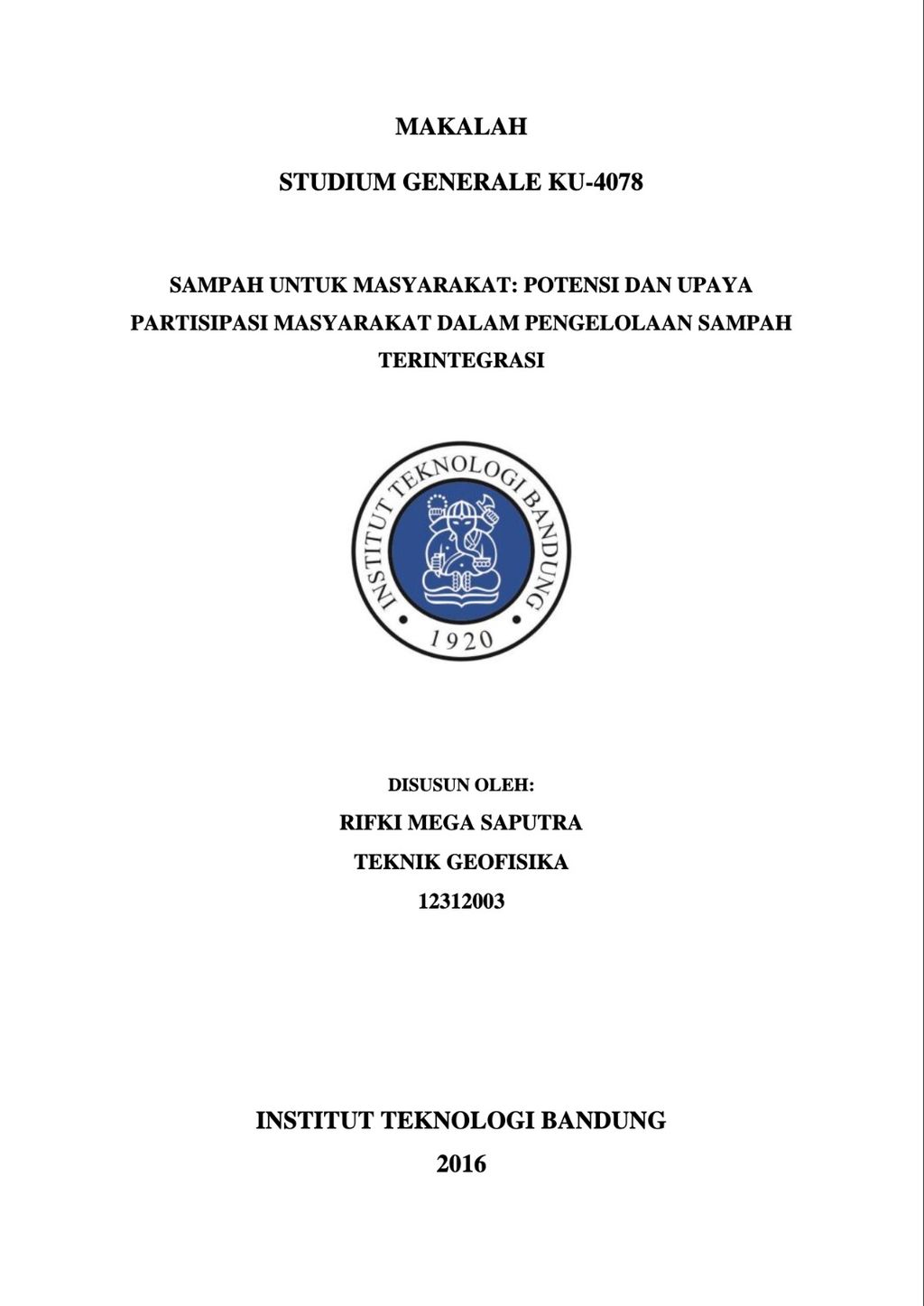
Mengatur Panggung Utama: Seni Memposisikan Halaman Judul di Microsoft Word
Halaman judul adalah gerbang pertama pembaca ke dalam karya tulis Anda. Ia bukan sekadar kumpulan informasi; ia adalah sebuah pernyataan visual, sebuah pengantar yang mengatur nada dan ekspektasi. Dalam dunia penulisan akademis, profesional, maupun kreatif, posisi halaman judul memegang peranan penting dalam estetika dan keterbacaan dokumen. Microsoft Word, sebagai perangkat lunak pengolah kata terkemuka, menawarkan fleksibilitas yang luar biasa dalam mengontrol elemen-elemen ini. Artikel ini akan memandu Anda secara mendalam tentang berbagai cara untuk mengubah posisi halaman judul di Word, mulai dari teknik dasar hingga pendekatan yang lebih canggih, untuk memastikan dokumen Anda tampil profesional dan menarik.
Memahami Struktur Dokumen: Mengapa Posisi Halaman Judul Penting?
Sebelum menyelami aspek teknis, mari kita pahami mengapa memposisikan halaman judul dengan tepat itu krusial:
- Profesionalisme dan Kredibilitas: Dokumen yang tertata rapi, termasuk halaman judul yang ditempatkan dengan baik, memancarkan profesionalisme. Ini menunjukkan bahwa Anda memperhatikan detail dan serius dalam penyampaian karya Anda.
- Keterbacaan dan Navigasi: Halaman judul yang jelas dan terorganisir memudahkan pembaca untuk mengidentifikasi judul, nama penulis, institusi, dan informasi penting lainnya. Ini membantu navigasi awal dan pemahaman konteks.
- Estetika Visual: Dalam banyak kasus, halaman judul dirancang untuk menarik perhatian. Posisi yang tepat, bersama dengan elemen desain lainnya, dapat meningkatkan daya tarik visual dokumen Anda.
- Persyaratan Format: Institusi akademis, penerbit, atau klien seringkali memiliki pedoman format spesifik yang mencakup penempatan halaman judul. Mengikuti pedoman ini adalah keharusan.
Fondasi Awal: Menyiapkan Halaman Judul di Word
Secara umum, halaman judul di Word terdiri dari beberapa elemen kunci:
- Judul Dokumen: Judul utama yang menggambarkan isi karya.
- Nama Penulis: Nama Anda atau nama penulis lain.
- Nama Institusi/Perusahaan: Nama universitas, sekolah, atau organisasi tempat Anda beraung.
- Informasi Tambahan: Tanggal, nomor kursus, nama dosen, dll.
Sebelum kita memanipulasi posisinya, penting untuk memasukkan informasi ini. Cara paling umum adalah dengan mengetiknya langsung di halaman pertama dokumen. Namun, ini seringkali bukan pendekatan yang paling efisien untuk penyesuaian posisi lanjutan.
Teknik Dasar Memposisikan Halaman Judul
Mari kita mulai dengan metode-metode yang paling sering digunakan dan mudah diakses di Microsoft Word.
1. Menggunakan Enter (Tombol Spasi) dan Spasi:
Ini adalah metode yang paling intuitif, namun seringkali paling tidak efisien untuk penyesuaian yang presisi.
- Cara Kerja: Anda cukup menekan tombol
Enterberulang kali untuk memindahkan teks ke bagian bawah halaman, atau menggunakan spasi untuk menggeser teks ke tengah secara horizontal. - Kelebihan: Sangat mudah dipahami dan diterapkan untuk dokumen sederhana.
- Kekurangan:
- Tidak Fleksibel: Jika Anda menambahkan atau menghapus teks di bagian atas dokumen, seluruh penempatan halaman judul akan berantakan.
- Tidak Akurat: Sulit untuk mencapai penempatan vertikal dan horizontal yang tepat.
- Boros Waktu: Membutuhkan banyak penyesuaian manual.
- Tidak Profesional: Terlihat jelas jika halaman judul dibuat dengan cara ini.
2. Menggunakan Fitur Alignment (Perataan Teks):
Perataan teks adalah cara yang lebih terstruktur untuk mengatur posisi horizontal.
- Cara Kerja:
- Pilih seluruh teks di halaman judul Anda.
- Di tab
Home, di grupParagraph, Anda akan menemukan ikon perataan:Align Left,Center,Align Right, danJustify. - Untuk memusatkan judul secara horizontal, pilih
Center.
- Kelebihan: Memberikan perataan horizontal yang konsisten.
- Kekurangan: Hanya mengatur posisi horizontal, tidak vertikal.
3. Menggunakan Spasi Antar Baris (Line Spacing) dan Spasi Paragraf (Paragraph Spacing):
Ini adalah langkah lanjutan dari perataan teks untuk mengontrol jarak vertikal antar elemen.
- Cara Kerja:
- Pilih teks di halaman judul.
- Di tab
Home, grupParagraph, klik panah kecil di sudut kanan bawah grup untuk membuka dialogParagraph. - Di bagian
Spacing, Anda dapat mengatur:Before: Jarak sebelum paragraf.After: Jarak setelah paragraf.Line spacing: Pilihan sepertiSingle,1.5 lines,Double, atauExactly.
- Untuk penempatan vertikal, Anda bisa bereksperimen dengan mengatur
BeforedanAfterspacing, atau menggunakanExactlydengan nilai poin yang sesuai.
- Kelebihan: Memberikan kontrol yang lebih baik atas jarak antar baris dan paragraf.
- Kekurangan: Masih membutuhkan banyak penyesuaian manual dan bisa menjadi rumit untuk mencapai penempatan vertikal yang presisi.
Teknik Tingkat Lanjut untuk Penempatan Halaman Judul yang Presisi
Untuk hasil yang benar-benar profesional dan dapat diandalkan, kita perlu beralih ke fitur-fitur yang dirancang untuk penataan tata letak.
4. Menggunakan Tab Stops (Posisi Tab):
Tab stops adalah cara yang sangat efektif untuk menempatkan teks pada posisi horizontal yang spesifik, lebih baik daripada menggunakan spasi.
- Cara Kerja:
- Pastikan ruler (penggaris) di bagian atas dan kiri jendela Word Anda terlihat. Jika tidak, buka tab
Viewdan centangRuler. - Klik pada ruler untuk menambahkan tab stop. Ada berbagai jenis tab stop:
Left Tab(LT),Center Tab(CT),Right Tab(RT), danDecimal Tab(DT). Untuk memusatkan teks, Anda akan menggunakanCenter Tab. - Tempatkan
Center Tabdi tengah ruler (sekitar 3 inci atau 7.5 cm jika ruler Anda dalam inci). - Posisikan kursor di awal setiap baris teks di halaman judul.
- Tekan tombol
Tabpada keyboard. Teks akan berpindah ke posisi tab stop yang telah Anda tentukan.
- Pastikan ruler (penggaris) di bagian atas dan kiri jendela Word Anda terlihat. Jika tidak, buka tab
- Kelebihan: Memberikan penempatan horizontal yang konsisten dan presisi. Mudah disesuaikan jika Anda perlu menggeser semua teks sekaligus.
- Kekurangan: Masih berfokus pada penempatan horizontal. Untuk penempatan vertikal, Anda masih perlu mengkombinasikannya dengan pengaturan spasi paragraf atau metode lain.
5. Menggunakan Kotak Teks (Text Boxes):
Kotak teks adalah wadah terpisah untuk teks yang dapat Anda tempatkan di mana saja di halaman.
- Cara Kerja:
- Buka tab
Insert. - Di grup
Text, klikText Box. PilihDraw Text Boxatau pilih template yang ada. - Gambar kotak teks di halaman pertama Anda.
- Ketikkan semua informasi halaman judul Anda di dalam kotak teks.
- Anda dapat memindahkan kotak teks ke posisi yang diinginkan di halaman.
- Gunakan fitur perataan teks di dalam kotak teks untuk memusatkan kontennya.
- Untuk menghilangkan garis luar kotak teks, klik kanan pada kotak teks, pilih
Format Shape, lalu di bagianLine, pilihNo Line.
- Buka tab
- Kelebihan: Memberikan kebebasan penuh untuk menempatkan teks di mana saja di halaman, baik secara horizontal maupun vertikal. Sangat berguna untuk desain halaman judul yang lebih kompleks.
- Kekurangan: Bisa sedikit rumit jika Anda belum terbiasa menggunakannya. Perlu diperhatikan agar teks di dalam kotak teks tetap terikat pada halaman dan tidak terpengaruh oleh perubahan tata letak dokumen utama.
6. Menggunakan Section Breaks (Pemisah Bagian) dan Different First Page:
Ini adalah metode yang paling profesional dan direkomendasikan untuk memisahkan halaman judul dari sisa dokumen, terutama jika halaman judul memiliki tata letak yang berbeda atau header/footer yang unik.
- Cara Kerja:
- Pisahkan Halaman
- Tempatkan kursor di akhir teks sebelum halaman judul (jika ada) atau di awal dokumen jika halaman judul adalah yang pertama.
- Buka tab
Layout. - Di grup
Page Setup, klikBreaks. - Di bawah
Section Breaks, pilihNext Page. Ini akan membuat halaman baru dan memulai bagian (section) baru. Halaman judul Anda sekarang berada di bagian pertama.
- Atur Halaman Pertama Berbeda (Different First Page):
- Klik dua kali di area header atau footer di halaman judul Anda. Ini akan membuka tab
Header & Footer Tools. - Di grup
Options, centangDifferent First Page. - Ini memungkinkan Anda memiliki header dan footer yang berbeda (atau tidak sama sekali) untuk halaman pertama dibandingkan dengan halaman-halaman berikutnya.
- Klik dua kali di area header atau footer di halaman judul Anda. Ini akan membuka tab
- Penempatan Vertikal:
- Dengan halaman judul sebagai bagian terpisah, Anda sekarang dapat dengan bebas memanipulasi penempatannya.
- Metode 1 (Sederhana): Gunakan
EnteratauPage Break(diInsert>Pages>Page Break) untuk mendorong teks ke tengah halaman. Ini lebih aman karena tidak akan memengaruhi bagian lain. - Metode 2 (Lebih Lanjut): Gunakan
Page Setupuntuk bagian pertama. Klik kanan di area kosong halaman judul, pilihPage Setup. Di tabLayout, Anda dapat mengaturVertical alignmentmenjadiCenteratauTopatauBottom.
- Pisahkan Halaman
- Kelebihan:
- Pemisahan Jelas: Memisahkan halaman judul dari konten utama dokumen.
- Kontrol Penuh: Memberikan kontrol independen atas tata letak halaman judul.
- Fleksibilitas Header/Footer: Memungkinkan header/footer yang berbeda untuk halaman judul.
- Sangat Profesional: Standar industri untuk dokumen yang terstruktur.
- Kekurangan: Membutuhkan pemahaman tentang konsep bagian (sections) di Word.
7. Menggunakan Templat Dokumen (Templates):
Cara termudah untuk memulai dengan halaman judul yang profesional adalah dengan menggunakan templat yang sudah ada.
- Cara Kerja:
- Saat membuat dokumen baru di Word (
File>New), Anda akan melihat berbagai pilihan templat. - Cari templat yang bertema "Title Page", "Cover Page", atau "Report".
- Pilih templat yang Anda suka dan sesuaikan informasi di dalamnya.
- Saat membuat dokumen baru di Word (
- Kelebihan: Sangat cepat dan mudah. Memberikan desain yang sudah teruji dan profesional.
- Kekurangan: Terbatas pada opsi yang disediakan oleh templat. Mungkin tidak sesuai dengan semua kebutuhan spesifik.
Tips Tambahan untuk Halaman Judul yang Efektif:
- Konsisten: Pastikan gaya font, ukuran, dan spasi di halaman judul konsisten dengan sisa dokumen Anda, kecuali jika ada alasan desain yang kuat untuk berbeda.
- Sederhana: Terlalu banyak elemen visual atau teks yang berlebihan dapat membuat halaman judul terlihat berantakan. Fokus pada informasi yang paling penting.
- Hierarki Visual: Gunakan ukuran font yang berbeda untuk menonjolkan judul utama. Nama penulis dan institusi bisa memiliki ukuran yang lebih kecil.
- Ruang Kosong (White Space): Jangan takut untuk menggunakan ruang kosong. Ruang kosong yang cukup membuat elemen-elemen di halaman judul lebih mudah dicerna dan terlihat lebih elegan.
- Periksa Ulang: Selalu tinjau kembali halaman judul Anda di berbagai tampilan (Print Layout, Read Mode) dan cetak jika perlu untuk memastikan semuanya terlihat seperti yang Anda inginkan.
- Gunakan Styles (Gaya): Untuk penataan teks yang lebih canggih dan konsisten, pertimbangkan untuk membuat atau memodifikasi gaya paragraf untuk elemen halaman judul Anda (misalnya, gaya "Judul Utama", gaya "Nama Penulis").
Kesimpulan
Mengubah posisi halaman judul di Microsoft Word adalah keterampilan yang memberdayakan. Dari penggunaan tombol Enter yang sederhana hingga pemanfaatan Section Breaks yang canggih, setiap metode memiliki kelebihan dan kekurangannya. Untuk hasil yang paling profesional, handal, dan dapat dikelola, sangat disarankan untuk beralih ke teknik tingkat lanjut seperti Section Breaks dan Different First Page, atau memanfaatkan kekuatan Text Boxes untuk fleksibilitas desain.
Dengan memahami berbagai alat yang ditawarkan Word dan menerapkannya dengan bijak, Anda dapat menciptakan halaman judul yang tidak hanya informatif tetapi juga menjadi representasi visual yang kuat dari kualitas dan perhatian terhadap detail dalam karya tulis Anda. Halaman judul Anda adalah panggung utama; pastikan ia diatur dengan sempurna untuk menarik audiens Anda sejak pandangan pertama.