


7 Cara Ubah Type File HTML ke Word Tanpa Ribet, Hasilnya Rapi dan Profesional
mengubah file html menjadi dokumen Word sering dibutuhkan, terutama saat Anda ingin mengedit tampilan website ke dalam format yang lebih mudah diatur. Proses ini bisa dilakukan dengan beberapa metode, baik secara online maupun offline, tanpa perlu keahlian coding yang rumit. Artikel ini akan memandu Anda melalui langkah-langkah sederhana untuk mengonversi HTML ke Word dengan hasil yang rapi.
Metode 1: Menggunakan Software Pengolah Kata (Microsoft Word)
Cara paling mudah adalah dengan membuka file HTML langsung di Microsoft Word. Anda tinggal klik kanan file HTML, pilih “Open with”, lalu pilih Microsoft Word.
Setelah file terbuka, Word akan otomatis merender konten HTML, termasuk teks, gambar, dan tabel. Anda bisa langsung menyimpannya dalam format .docx melalui menu “File” > “Save As”.
Namun, metode ini mungkin tidak sempurna untuk halaman web kompleks dengan CSS modern atau JavaScript. Jika ada elemen yang tidak muncul, Anda bisa mencoba cara lain yang lebih akurat.
Metode 2: Konversi Online dengan Alat Berbasis Browser
Banyak situs web yang menyediakan layanan konversi html ke word secara gratis. Alat-alat ini biasanya bekerja dengan menempelkan kode HTML atau URL halaman web, lalu mengunduh hasilnya sebagai file .docx.
Keunggulan metode ini adalah Anda tidak perlu menginstal software tambahan. Cukup buka browser, tempelkan HTML, dan klik konversi. Hasilnya bisa langsung diunduh dalam hitungan detik.
Tips Memilih Konverter Online yang Tepat
- Pastikan konverter mendukung CSS dan font kustom agar tata letak tetap terjaga.
- Pilih layanan yang bisa menangani halaman web dinamis, seperti yang dibangun dengan React atau Vue.js.
- Periksa apakah konverter mendukung bahasa dengan arah kanan-ke-kiri (RTL) seperti Arab, jika Anda membutuhkannya.
Beberapa konverter bahkan dilengkapi fitur AI yang bisa mengekstrak teks sebagai objek yang dapat diedit di Word. Ini sangat membantu jika Anda perlu mengubah konten setelah konversi.
Metode 3: Menggabungkan File Word Hasil Konversi
Setelah Anda berhasil mengonversi HTML ke Word, mungkin Anda perlu cara menggabungkan file word jadi satu untuk membuat dokumen yang lebih besar. Misalnya, Anda memiliki beberapa halaman web yang ingin digabung dalam satu file Word.
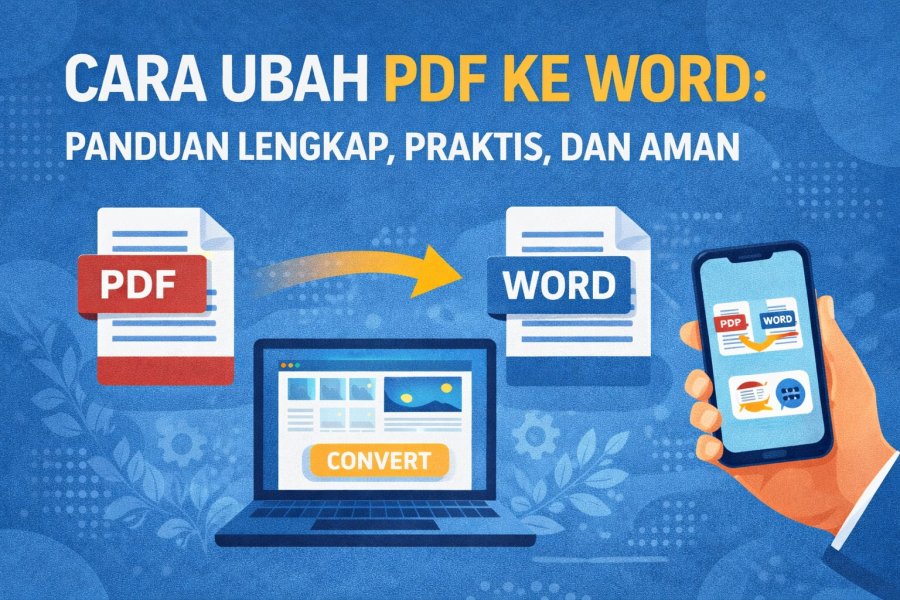
Anda bisa menggunakan fitur “Insert” > “Object” > “Text from File” di Microsoft Word untuk menggabungkan beberapa dokumen. Pastikan urutan file sudah benar sebelum menggabungkannya.
Jika Anda sering bekerja dengan banyak file, pelajari cara menggabungkan file word secara efisien agar tidak membuang waktu. Proses ini bisa dilakukan dengan cepat jika Anda sudah terbiasa.
Metode 4: Mengatasi File Word yang Terkunci
Terkadang, file Word hasil konversi mungkin terkunci karena pengaturan keamanan atau karena file asli HTML dilindungi. Jika Anda mengalami masalah ini, Anda perlu cara membuka file word yang terkunci.
Anda bisa mencoba membuka file tersebut dalam mode “Protected View” dan menyimpannya dengan nama baru. Jika masih terkunci, gunakan fitur “Restrict Editing” di tab “Review” untuk menghapus proteksi jika Anda memiliki kata sandinya.
Alternatif lain adalah menggunakan alat online untuk membuka kunci file Word, tetapi pastikan Anda hanya menggunakan layanan terpercaya untuk menjaga keamanan data.
Kesimpulan
Mengubah file HTML ke Word bukanlah tugas yang sulit jika Anda memilih metode yang tepat. Mulai dari menggunakan Microsoft Word langsung, konverter online, hingga teknik menggabungkan dan membuka kunci file, semua bisa dilakukan dengan langkah sederhana.
Pilihlah metode yang paling sesuai dengan kebutuhan Anda, apakah itu untuk keperluan pribadi, pekerjaan, atau pendidikan. Dengan panduan ini, Anda dapat mengonversi HTML ke Word dengan mudah dan hasil yang memuaskan.