

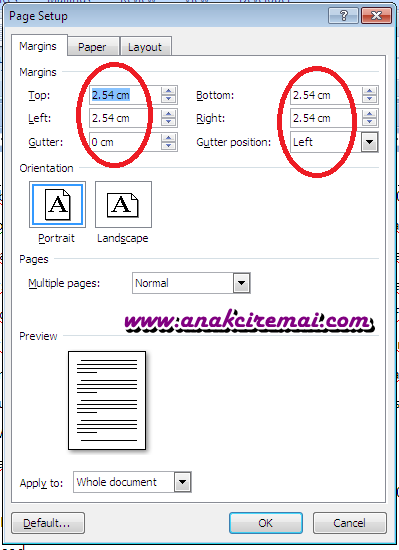
Cara Ubah Ukuran Inchi ke Cm di Word 2010 Ternyata Semudah Ini, Wajib Tahu Biar Naskahmu Rapi
Mengubah satuan ukuran dari inchi ke sentimeter di Microsoft Word 2010 sering kali diperlukan, terutama bagi pengguna yang terbiasa dengan sistem metrik. Pengaturan ini penting agar dokumen sesuai dengan standar penulisan yang berlaku di Indonesia. Berikut panduan lengkap yang bisa Anda ikuti secara bertahap.
Mengapa Perlu Mengubah Satuan Ukuran di word 2010?
Word 2010 secara default menggunakan satuan inchi untuk penggaris (ruler) dan margin halaman. Hal ini bisa membingungkan saat Anda perlu mengatur margin sesuai ketentuan skripsi atau laporan yang menggunakan satuan cm. Dengan mengubah ke cm, Anda dapat bekerja lebih presisi tanpa perlu konversi manual.
Selain itu, pengaturan satuan ini juga memengaruhi tampilan indentasi dan tabulasi. Jika Anda sering membuat dokumen formal, memahami cara mengubahnya akan menghemat waktu dalam proses editing.
Langkah-Langkah Mengubah inchi ke cm di Word 2010
1. Buka Menu File dan Opsi
Langkah pertama adalah membuka dokumen Word 2010 yang sedang Anda kerjakan. Klik menu File yang terletak di pojok kiri atas jendela Word.
Setelah menu File terbuka, pilih Options yang berada di bagian bawah daftar menu. Tombol ini akan membuka jendela pengaturan khusus untuk Word.
2. Masuk ke Menu Advanced
Pada jendela Word Options, Anda akan melihat daftar kategori di sisi kiri. Klik kategori Advanced untuk mengakses pengaturan lanjutan Word.
Gulir ke bawah hingga menemukan bagian Display atau Tampilan. Di sinilah Anda bisa menemukan opsi untuk mengubah satuan pengukuran.
3. Ubah Satuan pada Dropdown Measurement
Pada bagian Display, cari tulisan Show measurements in units of atau Tampilkan pengukuran dalam satuan. Klik kotak dropdown yang berada di sebelah kanan tulisan tersebut.
Pilih Centimeters atau Sentimeter dari daftar pilihan yang tersedia. Setelah itu, klik OK untuk menyimpan perubahan.
Perubahan ini akan langsung berlaku tanpa perlu menutup atau membuka ulang dokumen. Penggaris dan margin akan otomatis menampilkan satuan cm.
Cara Cepat Mengubah Satuan Melalui Pengaturan Regional Windows
Alternatif lain adalah mengubah satuan ukuran melalui Control Panel Windows. Metode ini berguna jika Word tidak merespons perubahan pada pengaturan internalnya.
Buka Control Panel, lalu pilih Region and Language atau Wilayah dan Bahasa. Pada tab Formats, klik Additional settings dan ubah satuan pengukuran menjadi Metric.
Setelah mengubah pengaturan ini, restart Word 2010 agar perubahan diterapkan. Namun, perlu diingat bahwa cara ini juga memengaruhi aplikasi lain yang menggunakan satuan ukuran.
Tips Menggunakan Satuan Cm di Word 2010
Setelah berhasil mengubah satuan, Anda bisa langsung mengatur margin dengan mengetik angka dalam cm. Misalnya, untuk margin skripsi, Anda cukup mengetik 4 cm di kolom kiri dan 3 cm di kolom lainnya.
Pastikan untuk selalu memeriksa pengaturan satuan sebelum mencetak dokumen. Jika satuan masih inchi, hasil cetak mungkin tidak sesuai dengan yang diharapkan.
Jika Anda bekerja dengan dokumen yang sudah ada, perubahan satuan tidak akan mengubah ukuran margin yang sudah diatur sebelumnya. Anda hanya perlu menyesuaikan kembali secara manual jika diperlukan.
Kesimpulan
Mengubah ukuran inchi ke cm di Word 2010 sangat mudah dilakukan melalui menu Options. Dengan mengikuti langkah-langkah di atas, Anda bisa bekerja dengan satuan sentimeter secara konsisten.
Pengaturan ini akan sangat membantu dalam membuat dokumen resmi yang membutuhkan presisi ukuran. Jangan ragu untuk mencoba kedua metode yang telah dijelaskan agar menemukan cara yang paling nyaman bagi Anda.