

Cara Ubah Ukuran Font di Word di HP Ternyata Semudah Ini, 7 Langkah yang Wajib Kamu Coba Sekarang
mengubah ukuran font di microsoft word adalah keterampilan dasar yang sangat penting untuk menghasilkan dokumen yang rapi dan profesional. Banyak pengguna, terutama pelajar dan pekerja kantoran, sering mencari cara ubah ukuran font di word agar dokumen mereka sesuai standar.
Mengenal Panel Font di Microsoft Word
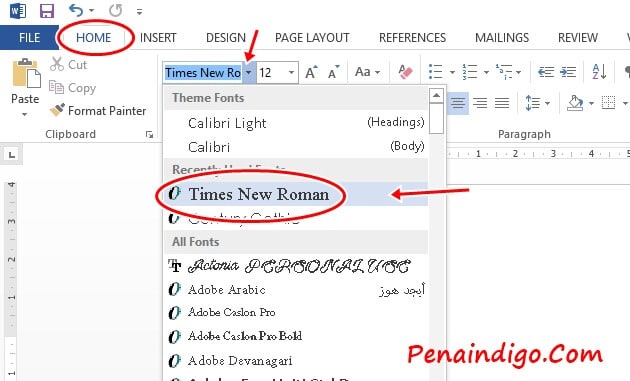
Panel Font adalah pusat kendali untuk semua pengaturan teks, termasuk jenis huruf, ukuran, dan gaya. Anda dapat menemukannya di tab Beranda (Home) pada kelompok menu Font di bagian atas layar.
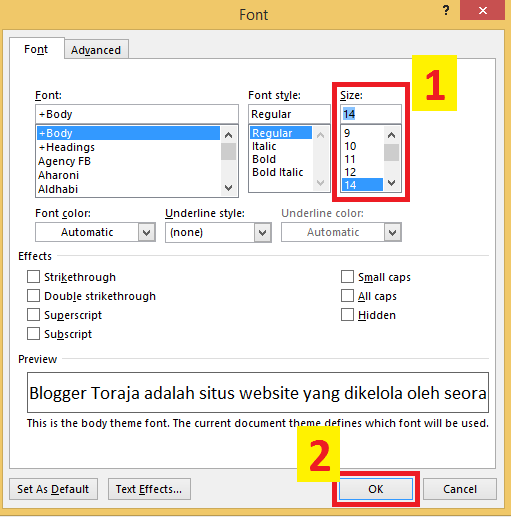
Untuk mengubah ukuran font, Anda hanya perlu memblok teks yang ingin diubah, lalu klik angka pada kotak ukuran font yang terletak di sebelah kiri panel. Anda juga bisa mengetik angka tertentu secara manual untuk hasil yang presisi.
Jika Anda ingin memperbesar atau memperkecil ukuran font secara bertahap, gunakan tombol A+ untuk memperbesar dan A- untuk memperkecil. Tombol ini sangat berguna saat Anda ingin menyesuaikan ukuran font secara visual tanpa harus mengingat angka pasti.
Mengubah Ukuran Font dengan pintasan keyboard
Untuk mempercepat proses, gunakan pintasan keyboard Ctrl+Shift+> untuk memperbesar dan Ctrl+Shift+< untuk memperkecil ukuran font. Pintasan ini sangat efisien bagi Anda yang sering bekerja dengan dokumen panjang.
Selain itu, Anda dapat menggunakan kombinasi Ctrl+D untuk membuka dialog Font secara langsung. Di dialog tersebut, Anda bisa mengatur ukuran font, warna, dan efek lainnya sekaligus dalam satu tempat.
Tips Mengubah Ukuran Font di Word untuk Skripsi dan Jurnal
Bagi mahasiswa, mengatur ukuran font skripsi sering kali menjadi syarat penting yang harus dipenuhi. Umumnya, skripsi menggunakan ukuran font 12pt untuk isi teks dengan jenis Times New Roman atau Arial.
Untuk proposal dan jurnal, standar ukuran font bisa berbeda-beda tergantung panduan dari institusi atau penerbit. Pastikan Anda selalu membaca pedoman yang diberikan agar tidak salah dalam mengatur ukuran font design yang diminta.
Salah satu kesalahan umum adalah mengubah ukuran font judul tanpa memperhatikan hierarki. Judul utama biasanya menggunakan ukuran 14-16pt, sedangkan sub judul menggunakan 12-14pt agar terlihat proporsional.
Cara Ubah Ukuran Font di Word dari HP Android dan iPhone
Aplikasi Microsoft Word di smartphone juga menyediakan fitur untuk mengubah ukuran font dengan mudah. Setelah membuka dokumen, ketuk ikon pensil untuk masuk ke mode edit, lalu blok teks yang ingin diubah.
Setelah teks terblok, akan muncul menu pemformatan di bagian bawah layar. Ketuk ikon huruf A dengan tanda panah untuk mengubah ukuran font, lalu pilih angka yang diinginkan dari daftar yang tersedia.
Jika Anda sering menggunakan ukuran font tertentu, Anda bisa mengaturnya sebagai default agar tidak perlu mengubahnya setiap kali membuat dokumen baru. Fitur ini tersedia di pengaturan aplikasi Word.
Mengatur Ukuran Header dan Footer di Word
Ukuran header word sering kali diabaikan, padahal header yang terlalu besar bisa mengganggu tampilan dokumen. Untuk mengubah ukuran font di header, klik dua kali pada area header, lalu blok teks dan ubah ukuran font seperti biasa.
Anda juga bisa mengatur jarak header dari tepi halaman melalui menu Layout > Margins > Custom Margins. Pastikan ukuran font di header tidak lebih besar dari ukuran font isi agar dokumen terlihat seimbang.
Jika Anda ingin menggunakan ukuran font yang berbeda untuk halaman ganjil dan genap, aktifkan fitur Different Odd & Even Pages pada menu Header & Footer. Fitur ini sangat berguna untuk dokumen yang akan dijilid.
Kesimpulan
Mengubah ukuran font di Word adalah proses yang sederhana namun sangat penting untuk membuat dokumen yang menarik dan mudah dibaca. Dengan memahami langkah-langkah di atas, Anda bisa mengatur ukuran font dengan cepat, baik di komputer maupun di HP.
Jangan lupa untuk selalu menyesuaikan ukuran font dengan kebutuhan dokumen Anda, seperti skripsi, proposal, atau jurnal. Dengan begitu, dokumen Anda akan terlihat profesional dan sesuai standar yang berlaku.