

Ternyata Semudah Ini Cara Ubah Ukuran Foto 4 x 6 pada Word Sebelum Cetak di Kertas
Mengubah ukuran foto menjadi 4 x 6 di Microsoft Word sering dibutuhkan untuk keperluan dokumen resmi, lamaran kerja, atau arsip pribadi. Banyak pengguna merasa kesulitan karena pengaturan default Word tidak menyediakan ukuran pas foto secara langsung. Padahal, Anda bisa melakukannya dengan langkah sederhana tanpa aplikasi tambahan.
Persiapan Sebelum Mengatur Ukuran Foto
Sebelum mulai mengubah ukuran, pastikan Anda sudah menyiapkan file foto yang akan digunakan dan microsoft word versi terbaru di perangkat Anda. Proses ini bisa dilakukan di Windows maupun Mac, dengan hasil yang sama presisinya.
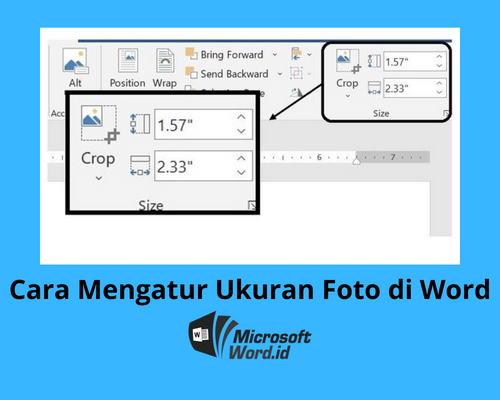
Anda juga perlu mengetahui bahwa ukuran 4 x 6 dalam satuan sentimeter adalah 4 cm x 6 cm, sedangkan dalam inci sekitar 1,57 x 2,36. Pemahaman ini penting agar saat memasukkan angka di menu pengaturan, hasilnya sesuai dengan standar cetak foto.
Mengenal Ukuran Standar Pas Foto
- Ukuran 4×6 di Word dalam inci biasanya digunakan untuk keperluan cetak standar.
- Ukuran pas 4×6 di Word paling sering dipakai untuk dokumen formal seperti SKCK atau ijazah.
- Selain 4×6, Anda juga bisa membuat ukuran 3×4 di Word dengan metode yang sama.
Langkah-Langkah Mengubah Ukuran Foto 4 x 6 di Word
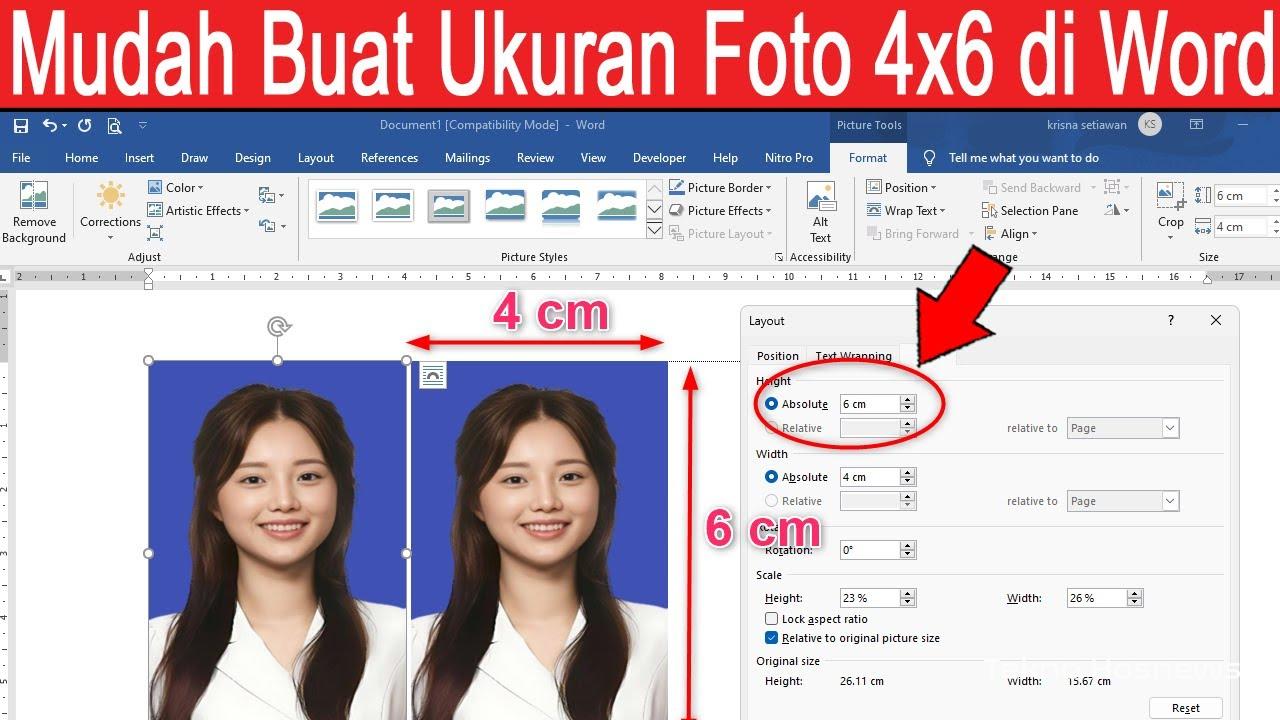
Pertama, buka dokumen Word baru dan sisipkan foto yang ingin diubah ukurannya melalui menu Insert lalu pilih Pictures. Setelah foto muncul di halaman, klik foto tersebut untuk mengaktifkan menu Picture Format di bagian atas.
Selanjutnya, cari grup Size dan klik ikon panah kecil di pojok kanan bawah untuk membuka dialog Layout. Pada tab Size, centang opsi Lock aspect ratio agar proporsi foto tidak berubah saat Anda memasukkan angka.
Mengatur Ukuran Secara Manual dengan Angka Presisi
Di dialog Layout, masukkan nilai 4 cm pada kolom Height dan 6 cm pada kolom Width, atau sebaliknya tergantung orientasi foto. Pastikan satuan yang dipilih sudah benar, yaitu centimeters, bukan inches.
Jika Anda ingin mengatur ukuran pas 3×4 di Word, Anda tinggal mengganti angka tersebut menjadi 3 cm dan 4 cm. Cara mengatur ukuran 4×6 di Word ini berlaku sama untuk semua versi Word, baik 2010, 2013, 2016, maupun 365.
Menggunakan Fitur Crop untuk Memotong Bagian Foto
Kadang foto asli memiliki proporsi yang tidak sesuai, sehingga perlu dipotong terlebih dahulu. Gunakan fitur Crop di menu Picture Format, lalu atur area yang ingin dipertahankan agar hasilnya pas dengan ukuran 4×6.
Setelah selesai memotong, Anda bisa kembali ke dialog Layout dan memastikan ukuran sudah tepat. Cara buat ukuran 3×4 di Word juga bisa dilakukan dengan teknik crop yang sama, hanya saja nilai dimensinya berbeda.
Mencetak Foto 4 x 6 dengan Hasil Rapi
Setelah ukuran foto 4×6 di Word sudah pas, Anda bisa menyalin foto tersebut untuk mengisi satu lembar kertas dengan beberapa pas foto sekaligus. Ini akan menghemat kertas dan tinta printer, sekaligus memudahkan proses cetak massal.
Untuk mencetak, tekan Ctrl+P, lalu pilih printer dan atur ukuran kertas sesuai kebutuhan, misalnya A4 atau 4R. Pastikan opsi Scale to Fit Paper tidak mengubah ukuran foto Anda secara otomatis.
Tips Menyusun Banyak Pas Foto dalam Satu Lembar
- Gunakan tabel 2×3 di Word untuk menempatkan 6 pas foto 4×6 dalam satu halaman.
- Atur jarak antar sel tabel agar hasil cetak tidak saling menempel.
- Periksa preview cetak sebelum benar-benar mencetak untuk menghindari kesalahan.
Kesimpulan
Mengubah ukuran foto menjadi 4×6 di Word sebenarnya sangat mudah jika Anda tahu letak menu dan angka yang harus dimasukkan. Dengan mengikuti panduan di atas, Anda bisa membuat pas foto sendiri tanpa perlu menggunakan aplikasi desain yang rumit.
Jangan lupa untuk selalu memeriksa hasil preview sebelum mencetak, agar ukuran pas 4×6 di Word benar-benar presisi dan sesuai kebutuhan. Selamat mencoba, dan semoga artikel ini membantu Anda dalam mengatur ukuran foto di Word dengan cepat dan akurat.