

Cara Ubah Tulisan Besar Jadi Kecil Word Ternyata Semudah Ini, Wajib Tahu 2026
Mengetik dokumen di Microsoft Word sering kali menghasilkan teks dengan huruf kapital yang tidak diinginkan. Anda mungkin tidak perlu mengetik ulang seluruh kalimat karena ada cara yang lebih praktis untuk mengatasinya. Artikel ini akan membahas berbagai metode untuk mengubah tulisan besar menjadi kecil secara efisien.
Menggunakan Tombol Shift dan F3 pada Keyboard
Cara paling cepat untuk mengubah kapitalisasi teks adalah dengan memanfaatkan kombinasi tombol keyboard. Fitur ini sudah tersedia secara default di semua versi Word, baik yang lama maupun yang terbaru.
Pertama, blok atau sorot bagian teks yang ingin Anda ubah. Setelah itu, tekan tombol Shift bersamaan dengan tombol F3 secara berulang hingga format yang diinginkan muncul.
Setiap kali Anda menekan kombinasi tersebut, Word akan mengganti mode kapitalisasi secara berurutan. Urutannya meliputi huruf kecil semua, huruf kapital di awal kata, dan huruf kapital semua.
Kombinasi Tombol yang Perlu Diingat
- Shift + F3 untuk siklus kapitalisasi otomatis.
- Tombol Caps Lock untuk input manual, tetapi tidak mengubah teks yang sudah ada.
Metode ini sangat berguna untuk memperbaiki kalimat yang tidak sengaja diketik dengan Caps Lock aktif. Anda tidak perlu menghapus dan mengetik ulang satu per satu karakter.
Memanfaatkan Menu Change Case di Ribbon
Selain pintasan keyboard, Word menyediakan menu khusus yang bernama Change Case pada tab Beranda. Menu ini memberikan opsi yang lebih jelas dan visual bagi pengguna yang kurang familiar dengan shortcut.
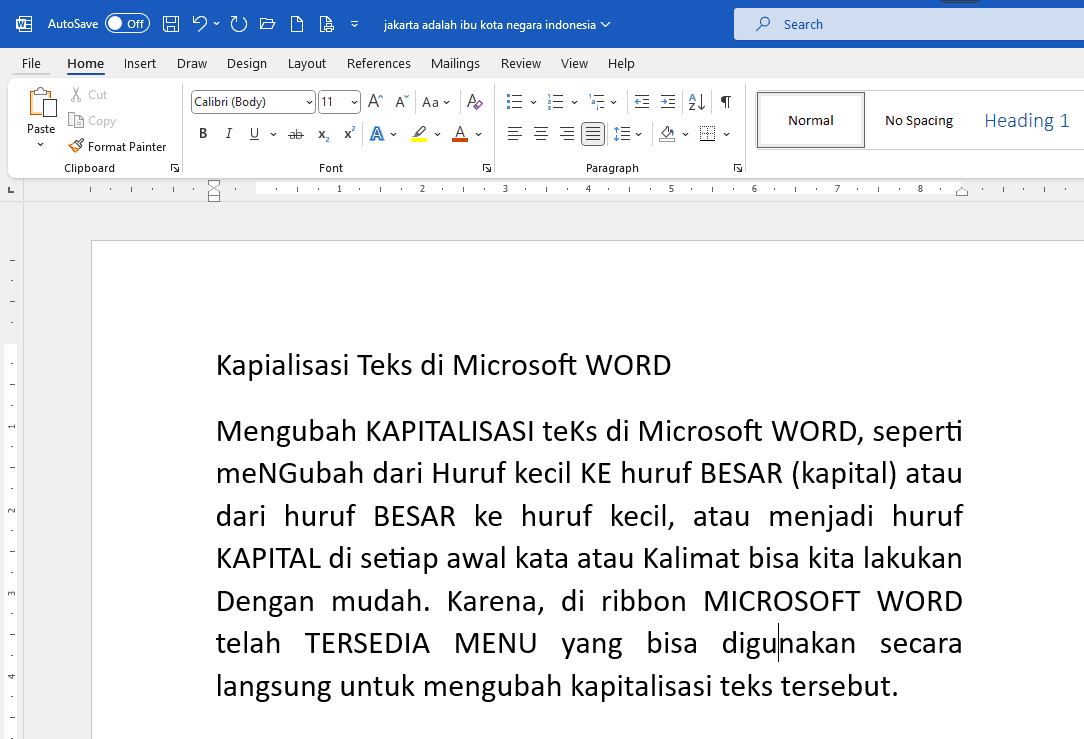
Setelah Anda memblok teks, cari ikon dengan tulisan ‘Aa’ di grup Font pada tab Beranda. Klik ikon tersebut untuk melihat daftar pilihan kapitalisasi yang tersedia.
Pilihan yang muncul meliputi Sentence case, lowercase, UPPERCASE, Capitalize Each Word, dan tOGGLE cASE. Pilih opsi ‘lowercase’ jika Anda ingin mengubah semua huruf menjadi kecil secara instan.
Keunggulan Menggunakan Menu Change Case
Menu ini memberikan kontrol yang lebih presisi dibandingkan dengan tombol Shift dan F3. Anda bisa langsung memilih format akhir tanpa harus menekan tombol berulang kali.
Fitur ini juga berfungsi dengan baik pada teks yang memiliki campuran huruf besar dan kecil. Hasilnya akan langsung diterapkan pada seluruh bagian teks yang telah Anda blok sebelumnya.
Menggunakan Fitur Find and Replace untuk Kasus Khusus
Jika Anda perlu mengubah kapitalisasi pada banyak bagian dokumen sekaligus, fitur Find and Replace bisa menjadi solusi yang lebih canggih. Metode ini memungkinkan Anda mencari pola huruf tertentu dan menggantinya dengan format lain.
Tekan tombol Ctrl + H untuk membuka kotak dialog Find and Replace. Kemudian, klik tombol ‘More’ untuk menampilkan opsi lanjutan seperti pencocokan pola.
Anda dapat menggunakan wildcard atau karakter khusus untuk mencari kata dengan huruf kapital di awal. Setelah itu, ganti dengan format huruf kecil menggunakan fitur format pada menu Replace.
Meskipun sedikit lebih rumit, cara ini sangat efektif untuk dokumen yang sangat panjang. Anda tidak perlu memblok teks satu per satu jika polanya sudah jelas.
Mengubah Kapitalisasi dengan Macro untuk Otomatisasi
Bagi pengguna yang sering bekerja dengan dokumen besar, membuat macro sederhana dapat menghemat waktu secara signifikan. Macro adalah rangkaian perintah yang bisa dijalankan dengan satu klik atau satu kombinasi tombol.
Anda bisa merekam langkah-langkah mengubah teks menjadi huruf kecil dan menyimpannya sebagai macro. Setelah itu, macro tersebut dapat dipanggil kapan saja melalui tombol Quick Access Toolbar.
Untuk membuat macro, buka tab View lalu pilih Macros dan klik Record Macro. Beri nama macro tersebut, tentukan tombol pintasannya, lalu lakukan proses Change Case seperti biasa.
Setelah selesai, klik Stop Recording dan macro siap digunakan. Cara ini sangat membantu jika Anda sering menerima dokumen dengan format kapitalisasi yang berantakan.
Kesimpulan
Mengubah tulisan besar menjadi kecil di Word ternyata tidak sulit jika Anda mengetahui trik yang tepat. Setiap metode yang telah dijelaskan memiliki kelebihan masing-masing, mulai dari yang paling cepat hingga yang paling otomatis.
Pilihlah cara yang paling sesuai dengan kebutuhan dan tingkat kenyamanan Anda. Dengan menguasai teknik-teknik ini, pekerjaan mengedit dokumen akan terasa jauh lebih ringan dan efisien.