

7 Cara Menambah Blank Page di Word Ternyata Semudah Ini di 2026
Menambahkan halaman kosong atau blank page di Microsoft Word adalah keterampilan dasar yang sangat penting. Banyak pengguna pemula sering bingung saat harus menyisipkan halaman baru di tengah dokumen. Artikel ini akan membahas lima metode mudah untuk cara menambah blank page di Word.
1. Menggunakan Menu Insert dan Tombol Blank Page
Metode pertama adalah yang paling langsung dan mudah diingat. Cukup letakkan kursor di posisi yang Anda inginkan untuk halaman baru.
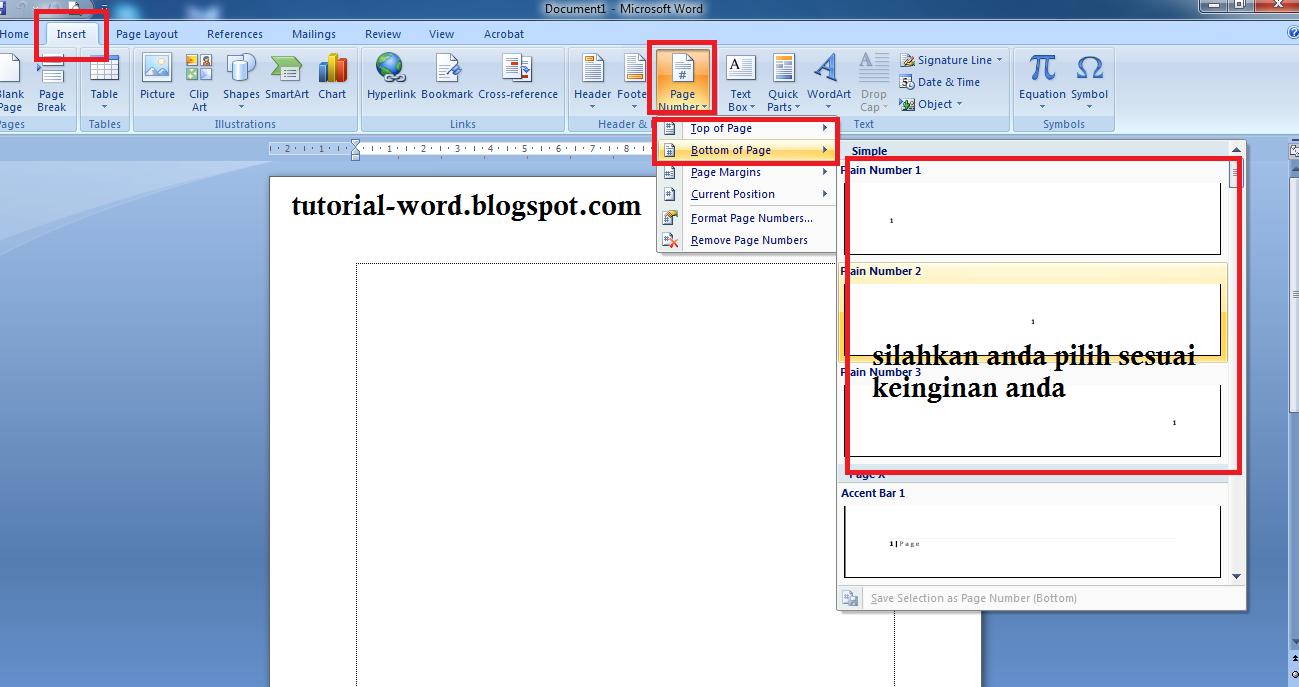
Klik tab Insert di ribbon atas, lalu pilih Blank Page. Word akan segera menyisipkan satu halaman kosong baru tepat di posisi kursor. Cara ini sangat cocok saat Anda perlu menambahkan halaman baru secara instan.
2. Menggunakan Shortcut Keyboard Ctrl+Enter
Shortcut keyboard adalah cara tercepat untuk menambah halaman baru. Tekan Ctrl+Enter pada keyboard Anda tanpa harus menyentuh mouse.
Perintah ini langsung menyisipkan page break dan menciptakan halaman kosong baru. Metode ini sangat berguna untuk meningkatkan produktivitas saat mengetik dokumen panjang. Dengan shortcut ini, Anda bisa dengan cepat cara menambah halaman di word tanpa mengganggu alur mengetik.
3. Menyisipkan Blank Page dengan Page Break
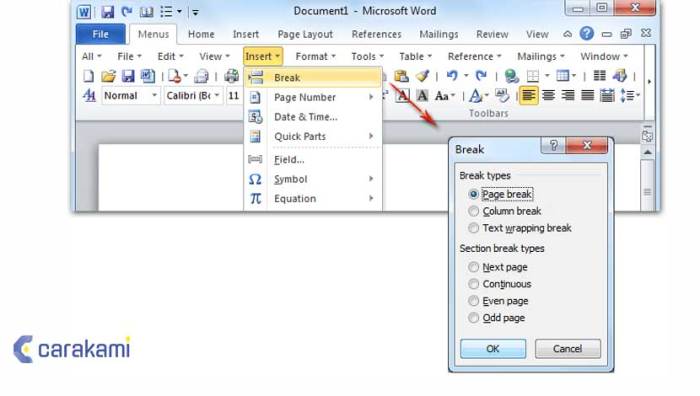
Sebelum menambahkan halaman, terkadang Anda perlu memutus konten menjadi bagian terpisah. Gunakan menu Page Break di tab Insert atau tekan Ctrl+Enter.
Page Break hanya memindahkan teks setelah kursor ke halaman berikutnya, tanpa membuat halaman kosong tambahan. Namun jika Anda ingin halaman benar-benar kosong, kombinasikan dengan menekan Enter setelah page break. Cara ini juga membantu saat Anda ingin cara memberi halaman di word dengan rapi.
4. Menambahkan Halaman Kosong di Area Tertentu Dokumen
Kadang Anda hanya perlu menyisipkan blank page di antara dua halaman yang sudah ada. Caranya sama: tempatkan kursor di akhir halaman sebelum titik penyisipan.
Kemudian gunakan Blank Page dari tab Insert. Word akan menambahkan satu halaman kosong di antara konten. Jika halaman baru muncul di tempat yang salah, Anda bisa memotong dan menempelnya dengan fitur Copy Page. Sebaliknya, jika terjadi halaman ganda yang tidak diinginkan, pelajari cara menghapus page di word dengan menghapus page break yang tersembunyi.
5. Alternatif dengan Aplikasi Online Editor DOCX
Jika Anda tidak memiliki Microsoft Word, Anda bisa menggunakan platform online seperti DocHub. Layanan ini memungkinkan Anda menambah halaman baru ke file DOCX langsung dari browser.
Cukup unggah dokumen, klik opsi Insert, lalu pilih Blank Page. Fitur ini berguna saat bekerja di perangkat tanpa Word. Untuk mengelola halaman di Word versi desktop, Anda juga perlu tahu cara pasang page di word secara akurat agar tata letak tetap rapi.
Kesimpulan
Menambah blank page di Word ternyata bisa dilakukan dengan lima cara berbeda, mulai dari menu Insert, shortcut keyboard, hingga aplikasi online. Pilih metode yang paling sesuai dengan kebutuhan Anda.
Dengan menguasai teknik ini, Anda dapat menyusun dokumen, laporan, atau tugas sekolah dengan lebih rapi dan profesional. Jangan lupa juga mempelajari cara menghapus page kosong yang tidak diinginkan untuk menjaga dokumen tetap bersih.