

5 Rahasia Cara Membuat Checklist Box di Word untuk Peta Pikiran yang Efektif
Membuat checklist box di Word sangat berguna untuk daftar tugas atau dokumen kerja. Anda bisa melakukannya dengan cepat tanpa perlu aplikasi tambahan. Berikut langkah-langkah praktis yang bisa Anda ikuti.
1. Gunakan Simbol Checklist dari menu Symbol
Cara pertama adalah memanfaatkan menu Symbol untuk menyisipkan Simbol Checklist Di Word. Buka dokumen, letakkan kursor di tempat yang diinginkan, lalu klik tab Insert dan pilih Symbol.
Pilih More Symbols, lalu ubah font menjadi Wingdings atau Segoe UI Symbol. Cari simbol kotak centang kosong atau terisi, lalu klik Insert. Ulangi untuk setiap baris yang membutuhkan checklist.
2. Gunakan Bullet List dengan Simbol Kotak Centang
Cara ini lebih efisien untuk membuat daftar panjang. Sorot teks yang ingin dijadikan daftar, lalu klik ikon Bullets di tab Home. Pilih Define New Bullet, lalu klik Symbol.
Cari Tanda Checklist Di Word yang berbentuk kotak kosong atau kotak centang. Terapkan sebagai bullet, maka setiap baris akan memiliki checklist box. Anda juga bisa mengatur jarak dan indentasi sesuai kebutuhan.
3. Manfaatkan Kontrol Konten Checkbox untuk Dokumen Digital
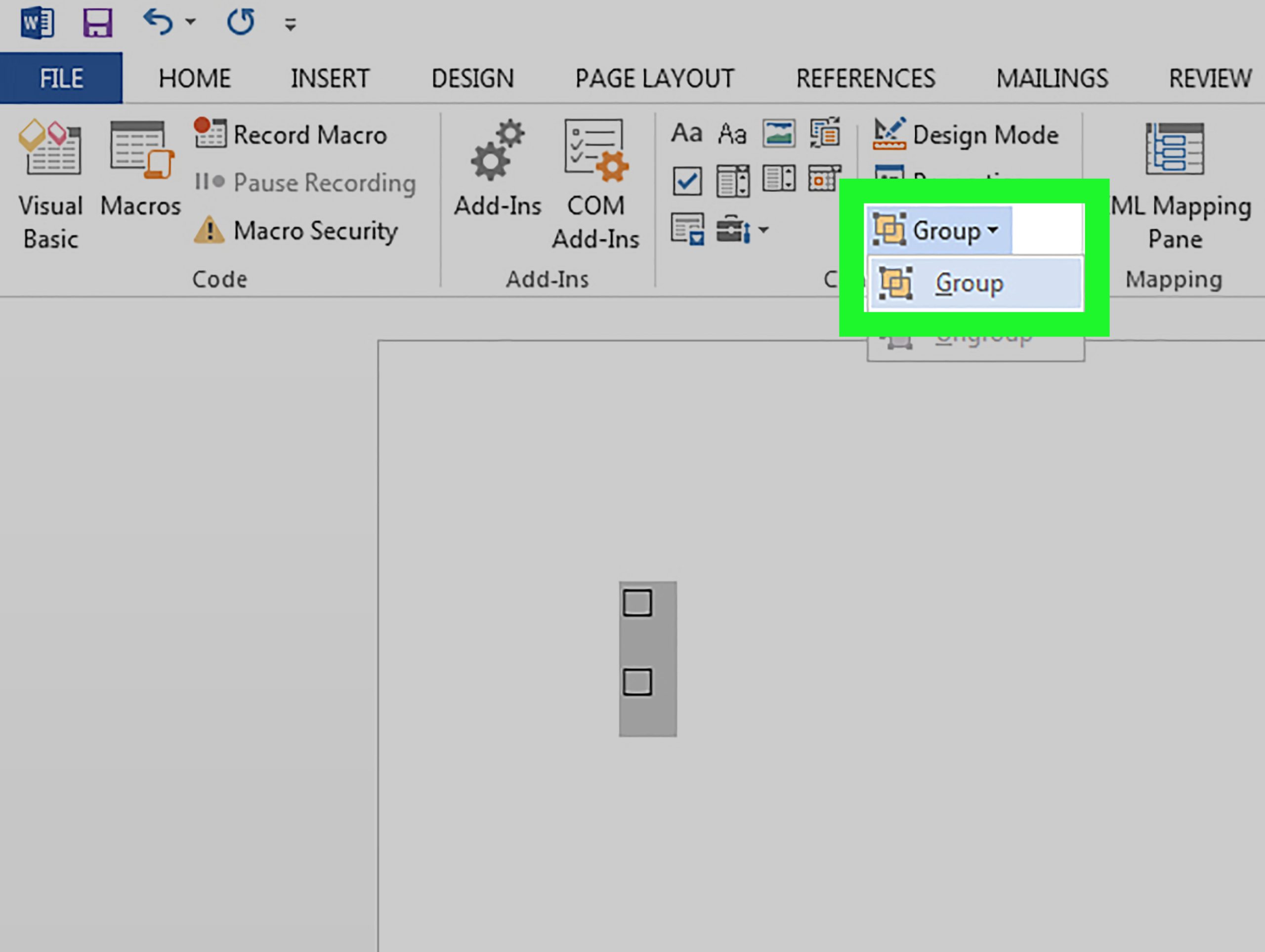
Jika Anda ingin kotak centang yang bisa dicentang langsung di Word, gunakan fitur Developer. Aktifkan tab Developer melalui File > Options > Customize Ribbon. Centang kotak Developer, lalu klik OK.
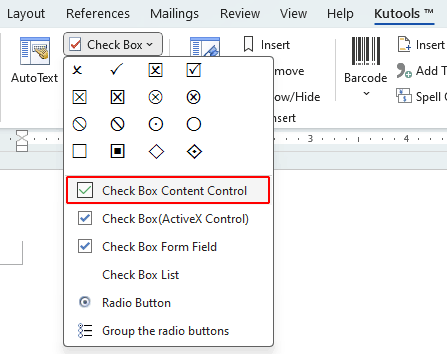
Di tab Developer, klik ikon Check Box Content Control. Kotak centang interaktif akan muncul. Anda bisa menggandakannya dengan copy-paste. Ini sangat berguna untuk Cara Membuat Check Sheet atau formulir isian.
4. Gunakan Tabel untuk Mengatur Daftar dan Checklist
Cara Membuat Kotak Di Word dengan tabel memberikan tampilan rapi. Buat tabel dengan dua kolom: kolom kiri untuk checklist box, kolom kanan untuk teks. Di sel kiri, sisipkan Simbol Checklist Di Word seperti langkah pertama.
Anda juga bisa menyisipkan Cara Membuat Centang Di Word dengan font Wingdings 2 yang memiliki simbol centang. Setelah selesai, sembunyikan border tabel agar terlihat seperti daftar biasa.
5. Gunakan Shortcut Keyboard untuk Mempercepat Proses
Cara Membuat Ceklis Di Word bisa dipercepat dengan shortcut. Ketik huruf tertentu seperti “a” lalu ubah font ke Wingdings. Setelah itu, salin simbol tersebut dan tempelkan di setiap baris.
Alternatif lain, gunakan AutoCorrect. Buka File > Options > Proofing > AutoCorrect Options. Tambahkan entri baru, misalnya ketik “(ck)” dan ganti dengan simbol checklist box. Setiap kali mengetik “(ck)”, Word akan otomatis menggantinya.
Kesimpulan
Dengan kelima langkah di atas, Anda bisa membuat checklist box di Word sesuai kebutuhan. Pilih metode yang paling nyaman, baik untuk dokumen cetak maupun digital. Praktikkan secara rutin agar terbiasa dan lebih produktif.