

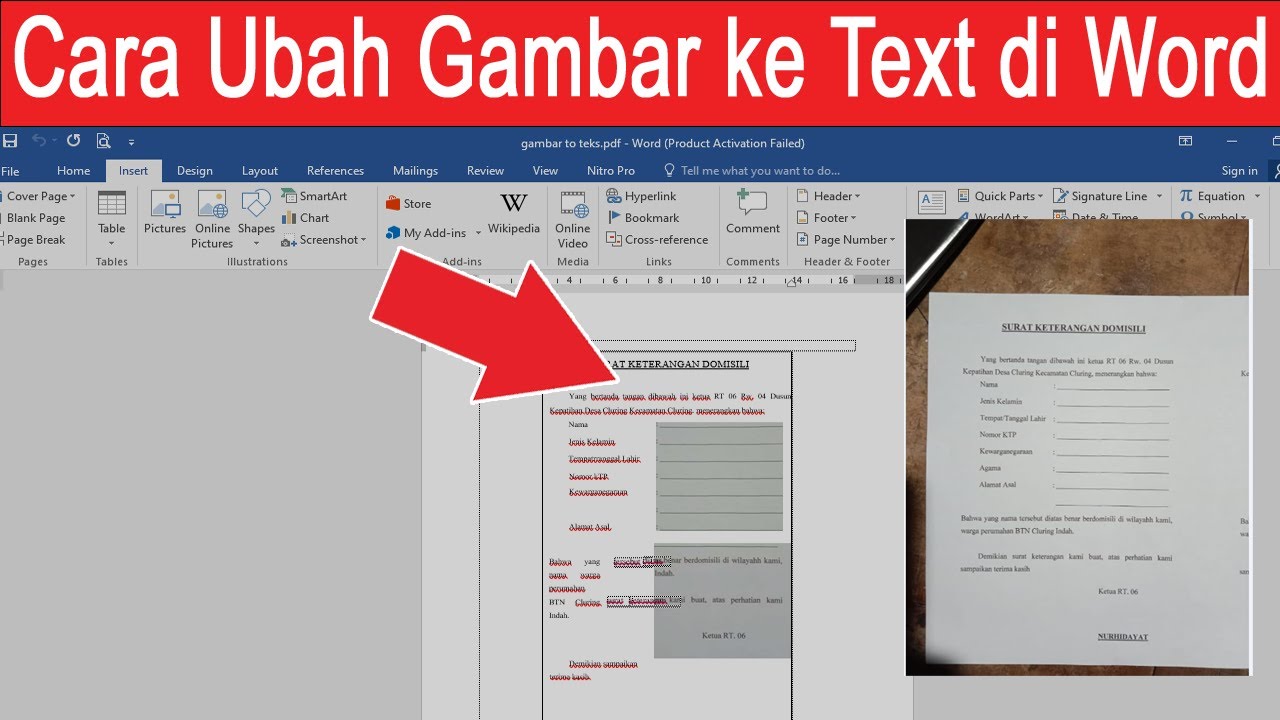
Cara Ubah Tulisan dari Foto di Word 2010: 5 Langkah Ternyata Semudah Ini Tanpa Ribet
Mengubah tulisan yang ada di dalam foto sering kali menjadi kebutuhan mendesak, terutama bagi Anda yang bekerja dengan dokumen pindaian atau tangkapan layar. Meskipun Microsoft Word 2010 bukanlah editor gambar, Anda tetap bisa melakukannya dengan trik tertentu. Artikel ini akan membahas cara ubah tulisan dari foto di Word 2010 secara manual, plus solusi alternatif yang lebih cepat.
Mengapa Word 2010 Tidak Bisa Langsung Mengedit Teks pada Foto?
Word 2010 memperlakukan gambar sebagai satu objek datar, bukan sebagai kumpulan teks yang bisa diedit. Hal ini terjadi karena Word tidak memiliki fitur OCR bawaan yang memungkinkan Anda mengeklik dan mengetik langsung di atas piksel gambar.
Oleh karena itu, Anda harus menggunakan metode kolase digital, yaitu menutup teks lama dengan bentuk berwarna lalu menulis teks baru di atasnya. Cara ini cukup efektif untuk gambar dengan latar belakang polos, tetapi akan sulit jika latar belakangnya bergradasi atau berpola.
Langkah-Langkah Manual Mengubah Tulisan di Foto Menggunakan Word 2010
1. Sisipkan Gambar dan Atur Posisinya
Buka dokumen Word 2010 Anda, lalu klik tab Insert dan pilih Pictures untuk memasukkan foto yang ingin diedit. Setelah gambar masuk, klik gambar tersebut dan pilih opsi Layout Options, lalu atur menjadi Behind Text atau In Front of Text agar mudah dipindahkan.
Pengaturan ini penting agar gambar tidak mengganggu alur paragraf dan Anda bisa menempatkan objek lain di atasnya dengan presisi. Jika gambar masih dalam mode In Line with Text, Anda akan kesulitan menumpuk elemen di atasnya.
2. Buat Bentuk Penutup untuk Menyembunyikan Teks Lama
Selanjutnya, buka tab Insert, pilih Shapes, dan klik ikon Rectangle. Gambarlah persegi panjang tepat di atas teks yang ingin Anda ubah pada foto, sehingga teks lama tertutup seluruhnya.
Setelah bentuk dibuat, klik kanan pada bentuk tersebut dan pilih Format Shape untuk menyesuaikan warna isiannya. Gunakan alat Eyedropper yang tersedia di menu Shape Fill untuk mengambil warna latar belakang foto yang berada tepat di sebelah teks.
Jangan lupa untuk menghapus garis tepi bentuk dengan memilih Shape Outline lalu pilih No Outline. Dengan begitu, bentuk penutup akan menyatu dengan latar belakang foto dan tidak terlihat mencolok.
3. Tambahkan Kotak Teks Baru di Atas Bentuk
Sekarang saatnya menulis teks pengganti. Buka tab Insert, pilih Text Box, lalu pilih Draw Text Box untuk membuat kotak teks di atas bentuk penutup tadi. Ketik teks baru Anda di dalam kotak tersebut.
Agar hasilnya terlihat alami, Anda perlu menyesuaikan jenis huruf, ukuran, dan warna teks agar mirip dengan teks asli pada foto. Setelah itu, buat kotak teks menjadi transparan dengan memilih Shape Fill menjadi No Fill dan Shape Outline menjadi No Outline.
Dengan cara ini, hanya teks baru yang akan terlihat, sementara kotak teksnya tidak tampak. Ini adalah kunci agar hasil edit Anda tidak meninggalkan bekas kotak putih yang mengganggu.
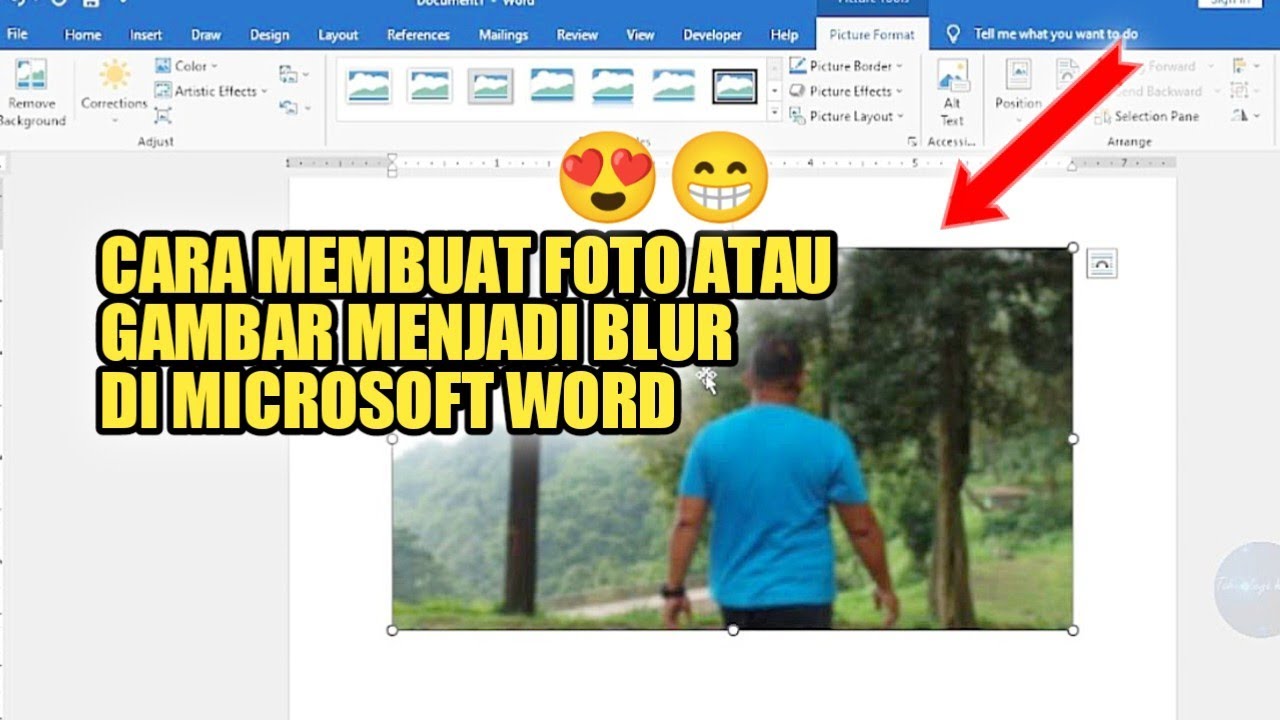
4. Kelompokkan Semua Elemen Agar Tidak Bergeser
Langkah terakhir yang krusial adalah mengelompokkan gambar, bentuk penutup, dan kotak teks menjadi satu kesatuan. Tahan tombol Ctrl sambil mengeklik ketiga objek tersebut, lalu klik kanan dan pilih Group.
Pengelompokan ini memastikan bahwa ketika Anda memindahkan gambar atau menambahkan paragraf lain di dokumen, semua elemen tetap berada pada posisinya. Jika tidak dikelompokkan, bentuk dan kotak teks bisa terpisah dan merusak hasil edit yang sudah Anda buat.
Keterbatasan Metode Manual dan Solusi Alternatif yang Lebih Cepat
Metode manual di atas memang berfungsi untuk gambar dengan latar belakang satu warna, tetapi akan sangat merepotkan jika foto memiliki gradasi, tekstur, atau pola yang rumit. Alat Eyedropper di Word hanya mengambil satu warna piksel, sehingga bentuk penutup akan terlihat seperti stiker yang mencolok.
Selain itu, mencocokkan font yang sama persis dengan teks asli di foto hampir mustahil jika font tersebut tidak terinstal di komputer Anda. Anda harus menebak-nebak dan mencoba berbagai jenis huruf, yang tentu memakan waktu.
Untuk hasil yang lebih mulus dan cepat, Anda bisa menggunakan alat bantu berbasis AI seperti ReWords.AI yang bekerja di peramban. Alat ini secara otomatis mendeteksi teks pada gambar, menghapusnya, dan menggantinya dengan teks baru sambil merekonstruksi latar belakang secara sempurna.
Dengan AI, Anda cukup mengunggah foto, mengeklik teks yang ingin diubah, dan mengetik penggantinya. Proses ini hanya memakan waktu beberapa detik dan tidak memerlukan keahlian desain apa pun, bahkan untuk latar belakang yang paling kompleks sekalipun.
Tips Merapikan Hasil Edit agar Terlihat Profesional
Setelah berhasil mengubah tulisan di foto, penting untuk memastikan hasilnya terlihat rapi dan tidak asal jadi. Salah satu hal yang sering diabaikan adalah cara merapikan tulisan di word yang renggang, terutama jika teks baru memiliki spasi antar huruf yang berbeda dari aslinya.
Anda bisa menyesuaikan spasi karakter melalui menu Font lalu pilih Advanced dan atur opsi Spacing. Jika teks baru terlihat terlalu rapat atau terlalu lebar, lakukan penyesuaian kecil hingga benar-benar mirip dengan teks asli.
Selain itu, pastikan posisi teks baru sejajar dengan elemen lain di dalam foto. Gunakan garis bantu atau pengaturan posisi yang presisi agar hasil akhir tidak terlihat miring atau tidak pada tempatnya.
Kesimpulan
Mengubah tulisan dari foto di Word 2010 memang mungkin dilakukan dengan trik manual menggunakan bentuk dan kotak teks. Cara ini efektif untuk gambar sederhana dengan latar belakang solid, tetapi memiliki banyak keterbatasan pada gambar yang kompleks.
Jika Anda sering berurusan dengan dokumen pindaian atau gambar yang membutuhkan pengeditan teks cepat, mempertimbangkan alat AI bisa menjadi pilihan yang jauh lebih efisien. Dengan begitu, Anda bisa menghemat waktu dan mendapatkan hasil yang lebih profesional tanpa perlu menguasai teknik desain yang rumit.