

Terbukti Cara ubah ukuran papersize legal word 2010 dalam 3 langkah sebelum deadline
Word 2010 masih banyak digunakan oleh profesional yang membutuhkan format dokumen legal. Mengatur ukuran kertas menjadi legal dapat meningkatkan kompatibilitas cetak. Artikel ini menjelaskan langkah-langkah detail untuk mengubah paper size menjadi legal di Word 2010.
Persiapan Awal
Sebelum melakukan perubahan, pastikan dokumen yang akan diubah sudah tersimpan. Membuka dokumen dalam mode edit akan memudahkan proses penyesuaian ukuran.
Pastikan juga bahwa printer yang akan digunakan mendukung ukuran kertas legal, karena beberapa printer hanya menerima ukuran standar.
Langkah-Langkah mengubah paper size Legal di Word 2010
-
Buka tab “Page Layout” pada ribbon. Di sini Anda akan menemukan grup pengaturan halaman yang relevan.
-
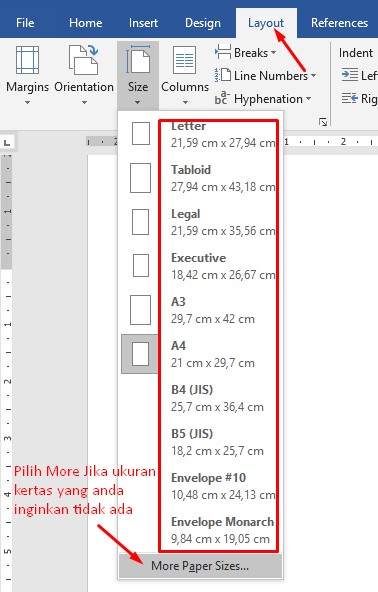
Klik tombol “Size” di dalam grup “Page Setup”. Daftar ukuran standar akan muncul secara otomatis.
-
Pilih opsi “Legal (8.5″ x 14″)” dari menu dropdown. Word akan langsung menyesuaikan ukuran halaman dokumen.
-
Jika opsi legal tidak terlihat, pilih “More Paper Sizes” di bagian bawah daftar. Jendela dialog pengaturan halaman akan terbuka.
-
Pada tab “Paper”, pilih “Legal” pada bagian “Paper size”. Anda juga dapat memasukkan nilai panjang 14 inci secara manual.
-
Tekan tombol “OK” untuk menerapkan perubahan. Semua halaman dalam dokumen akan berubah menjadi ukuran legal.
-
Periksa kembali tampilan dokumen menggunakan mode “Print Preview”. Pastikan tidak ada teks yang terpotong atau margin yang tidak sesuai.
Cara Merubah Ukuran Kertas di Word Menjadi A4 A5 A6 F4 dan Lainnya -
Jika margin terlihat tidak proporsional, kembali ke tab “Page Layout” dan klik “Margins”. Pilih margin yang sesuai atau buat margin kustom.
-
Simpan dokumen dengan nama baru untuk menghindari kehilangan versi sebelumnya. Gunakan format .docx agar kompatibilitas tetap terjaga.
-
Uji cetak dokumen pada printer yang mendukung ukuran legal. Pastikan hasil cetakan sesuai dengan harapan sebelum distribusi.
Tips Tambahan untuk Pengaturan Paper Size
Gunakan fitur “Set As Default” jika Anda sering membuat dokumen legal. Dengan cara ini, Word akan otomatis membuka template dengan ukuran legal.
Manfaatkan template khusus yang sudah diatur dengan margin dan header/footer standar legal. Ini menghemat waktu pada proses penyiapan dokumen.
Jika Anda bekerja dengan dokumen yang berisi gambar, pastikan resolusi gambar cukup tinggi agar tidak pecah pada ukuran legal. Gambar dengan resolusi rendah dapat terlihat buram saat dicetak.
Masalah Umum dan Solusinya
Beberapa pengguna melaporkan bahwa opsi legal tidak muncul di menu “Size”. Solusinya adalah memperbarui printer driver atau menginstal paket update Office 2010.
Jika dokumen tetap menampilkan ukuran A4 setelah perubahan, periksa apakah ada section break yang mengatur ukuran halaman secara terpisah. Menghapus atau menyesuaikan section break dapat menyelesaikan masalah.
Kesimpulan
Mengubah ukuran paper size menjadi legal di Word 2010 tidaklah rumit jika mengikuti langkah yang terstruktur. Dengan persiapan yang tepat, proses dapat diselesaikan dalam beberapa menit.
Gunakan tips tambahan untuk meningkatkan efisiensi kerja, dan atasi masalah umum dengan solusi yang telah dijelaskan. Dokumentasi legal kini siap dicetak dengan format yang sesuai.