

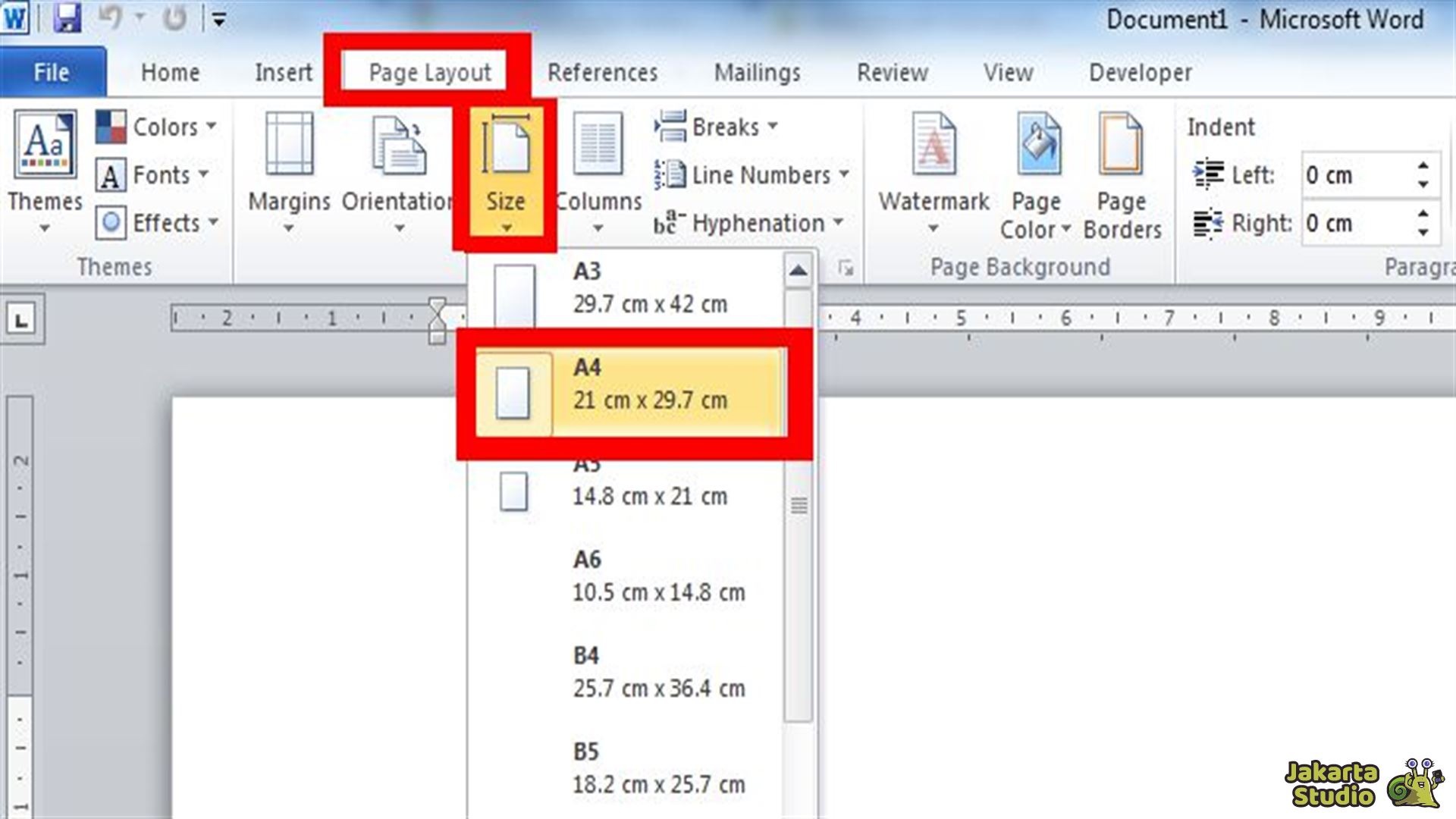
Rahasia 7 Langkah Cara Ubah Ukuran Legal Word 2010 Sebelum Terlambat di 2026
Microsoft Word 2010 masih banyak dipakai oleh profesional karena kestabilannya.
Jika Anda membutuhkan kertas berukuran legal, ada cara cepat untuk mengubahnya tanpa harus membuat dokumen baru.
Panduan Lengkap Cara Ubah Ukuran Legal Word 2010
Panduan ini menyajikan langkah demi langkah yang dapat diikuti oleh pemula maupun pengguna berpengalaman.
Setiap tahapan dijelaskan dengan jelas sehingga Anda tidak akan kebingungan saat mengatur ukuran kertas.
Langkah-Langkah Utama
-
Langkah 1: Buka Tab Layout dan Pilih Page Setup
Mulailah dengan membuka dokumen Word 2010, kemudian klik tab Layout yang terletak di pita menu.
Pilih tombol Page Setup di sudut kanan bawah grup Page Setup untuk membuka jendela pengaturan halaman.
-
Langkah 2: Pilih Ukuran Kertas Legal
Di dalam jendela Page Setup, pindah ke tab Paper dan temukan menu dropdown Paper size.
Pilih opsi Legal (8.5 x 14 in) untuk mengubah ukuran halaman menjadi ukuran legal standar.
-
Langkah 3: Sesuaikan Margin Jika Diperlukan
Setelah ukuran kertas diubah, periksa margin pada tab Margins untuk memastikan teks tidak terpotong.
Anda dapat memilih preset margin atau mengisi nilai custom sesuai kebutuhan dokumen.
-
Langkah 4: Terapkan Pengaturan ke Seluruh Dokumen
Pastikan pilihan Apply to: berada pada Whole document sehingga seluruh halaman memakai ukuran legal.
Cara Mengatur Ukuran Kertas di Word Agar Tak Terpotong Jika hanya ingin mengubah sebagian, pilih This section dan sesuaikan sesuai keinginan.
-
Langkah 5: Simpan Perubahan dan Periksa Hasil
Klik OK untuk menyimpan pengaturan, lalu tinjau tampilan dokumen pada mode Print Layout.
Jika tampilan sudah sesuai, simpan file dengan menekan Ctrl+S atau melalui menu File.
Tips Tambahan untuk Mengoptimalkan Tampilan
Gunakan fitur View → Multiple Pages untuk melihat bagaimana teks mengalir pada halaman legal secara bersamaan.
Menyesuaikan ukuran font dan spasi paragraf dapat membantu memaksimalkan penggunaan ruang pada kertas legal.
Menyimpan Pengaturan sebagai Template
Jika Anda sering membuat dokumen legal, simpan pengaturan sebagai template dengan memilih File → Save As → Word Template (*.dotx).
Template ini dapat diakses kembali melalui New → Personal sehingga tidak perlu mengulang langkah pengaturan tiap kali.
Memecahkan Masalah yang Sering Muncul
Beberapa pengguna melaporkan bahwa ukuran legal tidak muncul di daftar kertas; hal ini biasanya disebabkan oleh driver printer yang belum terinstal.
Instalasi driver terbaru atau memilih Custom Size dengan dimensi 8.5 x 14 inci dapat mengatasi masalah tersebut.
Kesimpulan
Dengan mengikuti lima langkah sederhana, Anda dapat mengubah ukuran dokumen menjadi legal pada Word 2010 tanpa kesulitan.
Manfaatkan tips tambahan, simpan sebagai template, dan selesaikan kendala umum untuk meningkatkan produktivitas kerja Anda.