

Rahasia Cara Ubah Ukuran Gambar ke cm di Word untuk Pas Foto Seleksi Kedinasan Agar Lulus
Menyesuaikan Ukuran Gambar dalam dokumen Word menjadi satuan sentimeter kini menjadi kebutuhan penting, terutama untuk persyaratan dokumen resmi tahun 2026.
Pengantar
Berbagai institusi, termasuk seleksi sekolah kedinasan, menuntut foto dan gambar dengan dimensi tertentu, misalnya 4 x 6 cm.
Memahami cara mengatur ukuran gambar di Word membantu menghindari penolakan dokumen karena tidak sesuai standar.
Langkah-langkah mengubah ukuran gambar ke cm di Word
-
Pilih gambar yang ingin diubah, kemudian klik kanan dan pilih “Ukuran dan Posisi“.
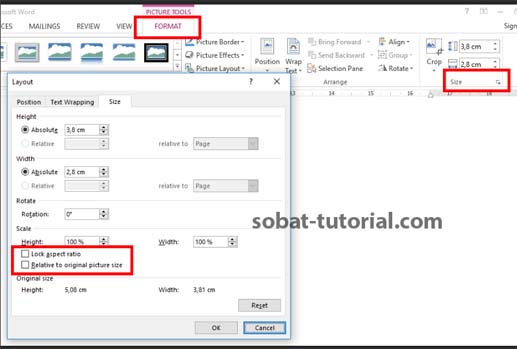
Jendela yang muncul menyediakan tab “Ukuran” di mana Anda dapat mengatur tinggi dan lebar secara manual.
-
Ubah satuan pengukuran menjadi sentimeter melalui dropdown “Ukuran” di bagian bawah jendela.
Jika satuan masih dalam inci, pilih “Sentimeter” untuk memastikan nilai yang dimasukkan tepat.
-
Masukkan nilai tinggi dan lebar yang diinginkan, misalnya 4 cm untuk lebar dan 6 cm untuk tinggi.
Pastikan opsi “Kunci rasio aspek” dinonaktifkan jika Anda ingin mengatur dimensi secara terpisah.
-
Setelah nilai dimasukkan, klik “OK” untuk menerapkan perubahan pada gambar.
Gambar akan menyesuaikan ukuran sesuai angka yang Anda tentukan tanpa mengubah kualitas secara signifikan.
Cara Mengatur Ukuran Gambar di Word Menjadi CM – Sobat-Tutorial -
Periksa kembali tampilan gambar di dalam dokumen, pastikan tidak ada pemotongan atau distorsi.
Jika diperlukan, gunakan fitur “Crop” untuk memotong bagian yang tidak diinginkan.
-
Untuk memastikan konsistensi, gunakan fitur “Format Painter” pada gambar lain yang memerlukan ukuran serupa.
Dengan menyalin format, Anda menghemat waktu dan menghindari kesalahan manual.
-
Terakhir, simpan dokumen dalam format PDF untuk mengunci ukuran gambar sehingga tidak berubah saat dibuka di perangkat lain.
PDF juga memudahkan proses pengunggahan dokumen ke portal seleksi resmi.
Tips tambahan untuk dokumen resmi
Selalu periksa batas maksimal ukuran file, misalnya 500 KB atau 1 MB, agar tidak ditolak oleh sistem pendaftaran daring.
Gunakan resolusi gambar 300 dpi untuk menjaga kejernihan saat dicetak atau di-scan.
Jika foto harus memiliki latar belakang merah polos, pastikan warna latar tidak mengganggu kontras wajah.
Hindari penggunaan kacamata atau aksesori yang menutupi mata, karena standar foto resmi menuntut wajah terlihat jelas.
Kesimpulan
Dengan mengikuti langkah-langkah di atas, Anda dapat mengubah ukuran gambar ke cm di Word secara tepat, memenuhi persyaratan dokumen resmi, dan meningkatkan peluang lolos seleksi.