

Rahasia cara ubah ukuran foto di word jadi b3 untuk bantu perempuan di pesisir Cirebon
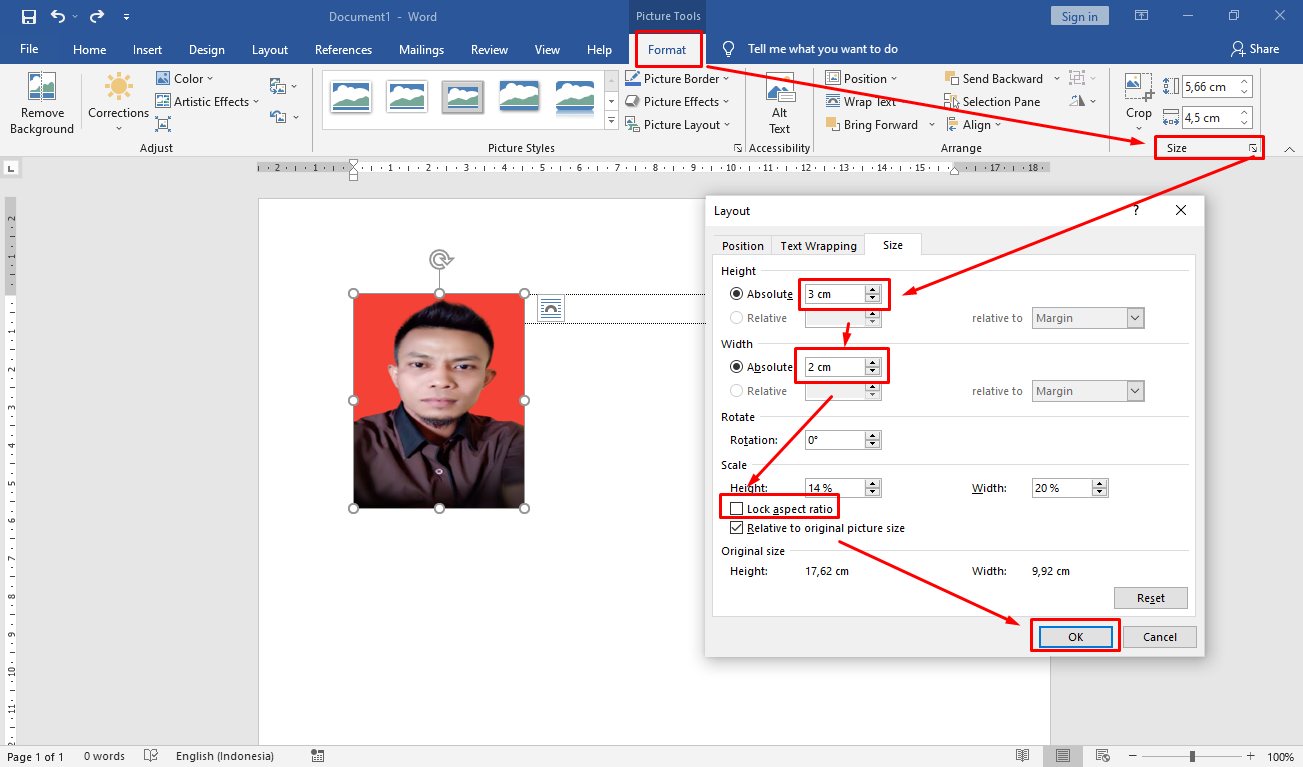
Mengubah ukuran foto di Microsoft Word agar sesuai dengan format B3 memang terdengar sederhana, namun seringkali pengguna terjebak pada pengaturan yang tidak optimal. Artikel ini menyajikan panduan langkah demi langkah yang dapat diikuti siapa saja, bahkan bagi yang belum terbiasa mengedit gambar di dalam dokumen.
Langkah-langkah Praktis Mengubah Foto Menjadi B3
-
Pilih gambar yang ingin diubah, kemudian klik kanan dan pilih “Format Gambar”. Pada panel yang muncul, pilih tab “Ukuran” untuk mengakses opsi dimensi.
-
Centang kotak “Kunci rasio aspek” agar proporsi gambar tetap terjaga. Masukkan nilai lebar 353 mm, yang merupakan lebar standar kertas B3.
-
Setelah lebar diatur, tinggi secara otomatis akan menyesuaikan. Jika tinggi melebihi 500 mm, aktifkan opsi “Potong gambar” untuk mengurangi bagian yang tidak penting.
-
Untuk memastikan hasil cetak tidak pecah, pilih resolusi minimal 300 dpi pada menu “Kualitas Gambar”. Pilihan ini meningkatkan kepadatan pixel tanpa memperbesar ukuran file secara signifikan.
-
Jika gambar berada dalam tabel atau kotak teks, pastikan opsi “Ukuran otomatis” dimatikan. Hal ini mencegah Word mengubah ukuran gambar secara paksa saat dokumen disimpan.
-
Setelah semua pengaturan selesai, klik “Terapkan” dan tutup panel. Lakukan pratinjau dengan menekan tombol “Print Preview” untuk memeriksa tampilan pada kertas B3.
Cara Merubah Ukuran Foto di MS Word -
Simpan dokumen dengan format PDF untuk menjaga konsistensi ukuran saat dicetak. Pilih “Simpan Sebagai” → PDF, kemudian pastikan opsi “Ukuran halaman” diset ke B3.
Tips Tambahan untuk Hasil Cetak Berkualitas
Gunakan gambar berformat PNG atau TIFF ketika diperlukan transparansi atau detail warna yang tinggi, karena JPEG dapat mengurangi ketajaman pada ukuran besar. Selalu periksa kembali margin halaman; margin yang terlalu sempit dapat memotong bagian gambar saat proses pemotongan kertas.
Jika dokumen berisi banyak gambar, pertimbangkan untuk mengompresi file PDF menggunakan alat daring yang mendukung kualitas tinggi. Ini membantu mengurangi ukuran file tanpa mengorbankan resolusi gambar B3.
Pentingnya Menyesuaikan Ukuran Foto di Word untuk Keperluan Profesional
Seperti perempuan pesisir yang menyesuaikan ruang kerja di tengah perubahan lingkungan, penyesuaian ukuran foto di Word memungkinkan dokumen tetap rapi dan mudah dibaca. Ukuran yang tepat menghindari distorsi visual yang dapat menurunkan kredibilitas presentasi.
Dalam dunia bisnis, dokumen yang mencakup foto berukuran B3 sering digunakan untuk brosur, laporan tahunan, atau materi pameran. Keseragaman ukuran meningkatkan kesan profesional dan mempermudah proses pencetakan massal.
Kesimpulan
Dengan mengikuti tujuh langkah di atas, Anda dapat dengan cepat mengubah ukuran foto di Word menjadi B3 tanpa kehilangan kualitas. Menggabungkan teknik pengaturan ukuran, resolusi, dan penyimpanan PDF memastikan dokumen siap cetak dan tampil profesional.