

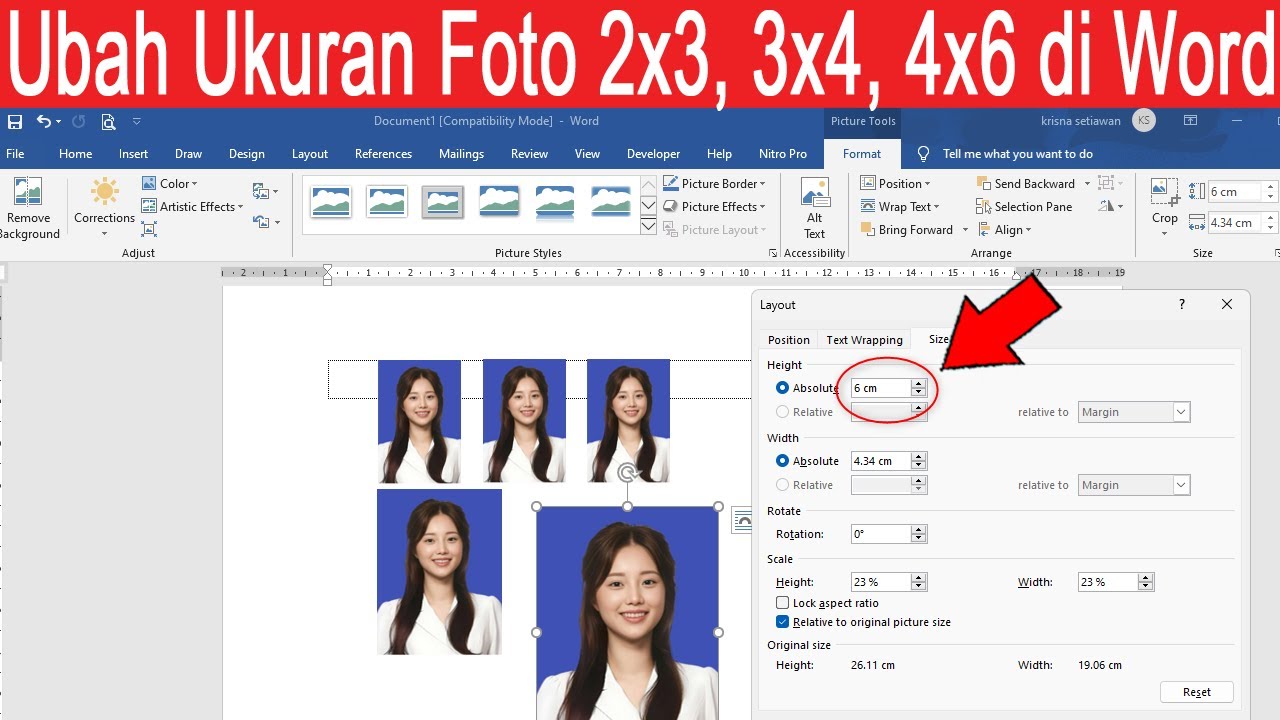
Cara Ubah Ukuran Foto Jadi 3×4 di Word dengan 3 Langkah Mudah Tanpa Ribet
Mengubah ukuran foto menjadi 3×4 di Word adalah keterampilan dasar yang sangat berguna. Banyak orang membutuhkan pas foto ukuran ini untuk keperluan administrasi, seperti pendaftaran sekolah atau lamaran kerja. Dengan Microsoft Word, Anda tidak perlu menginstal software desain rumit untuk mendapatkan ukuran pas foto yang presisi.
Persiapan Sebelum Mengubah ukuran foto 3×4 di Word
Sebelum memulai, pastikan foto yang akan Anda gunakan memiliki resolusi yang cukup baik. Foto dengan resolusi rendah akan terlihat pecah saat dicetak, meskipun ukurannya sudah diubah dengan benar. Jika foto Anda buram, sebaiknya cari foto alternatif yang lebih tajam agar hasil cetak foto 3×4 di Word maksimal.
Buka dokumen Word baru dan siapkan foto yang ingin diubah. Pastikan juga Anda mengetahui ukuran 3×4 dalam inci atau sentimeter agar pengaturan menjadi lebih akurat. Ukuran pas foto 3×4 di Word umumnya adalah 2,79 cm x 3,81 cm atau 1,1 inci x 1,5 inci.
Langkah-Langkah Cara Cetak Foto 3×4 di Word
Menggunakan Menu Format Picture
Klik dua kali pada foto yang sudah Anda masukkan ke dalam dokumen. Setelah itu, menu Format Picture akan muncul di bagian atas layar. Pilih opsi Size and Position untuk mulai mengatur dimensi foto.
Di jendela yang terbuka, hilangkan centang pada opsi Lock aspect ratio. Langkah ini penting agar Anda bisa mengatur lebar dan tinggi foto secara terpisah. Masukkan angka 2,79 cm untuk lebar dan 3,81 cm untuk tinggi, lalu klik OK.
Menggunakan Tabel untuk Presisi Ukuran Foto 4×6 di Word
Jika Anda perlu mencetak beberapa pas foto sekaligus, gunakan tabel sebagai panduan. Buat tabel dengan kolom dan baris sesuai kebutuhan, lalu atur ukuran sel tabel menjadi 3×4. Cara ini juga efektif jika Anda ingin mengatur ukuran foto 2×3 di word dalam satu lembar.
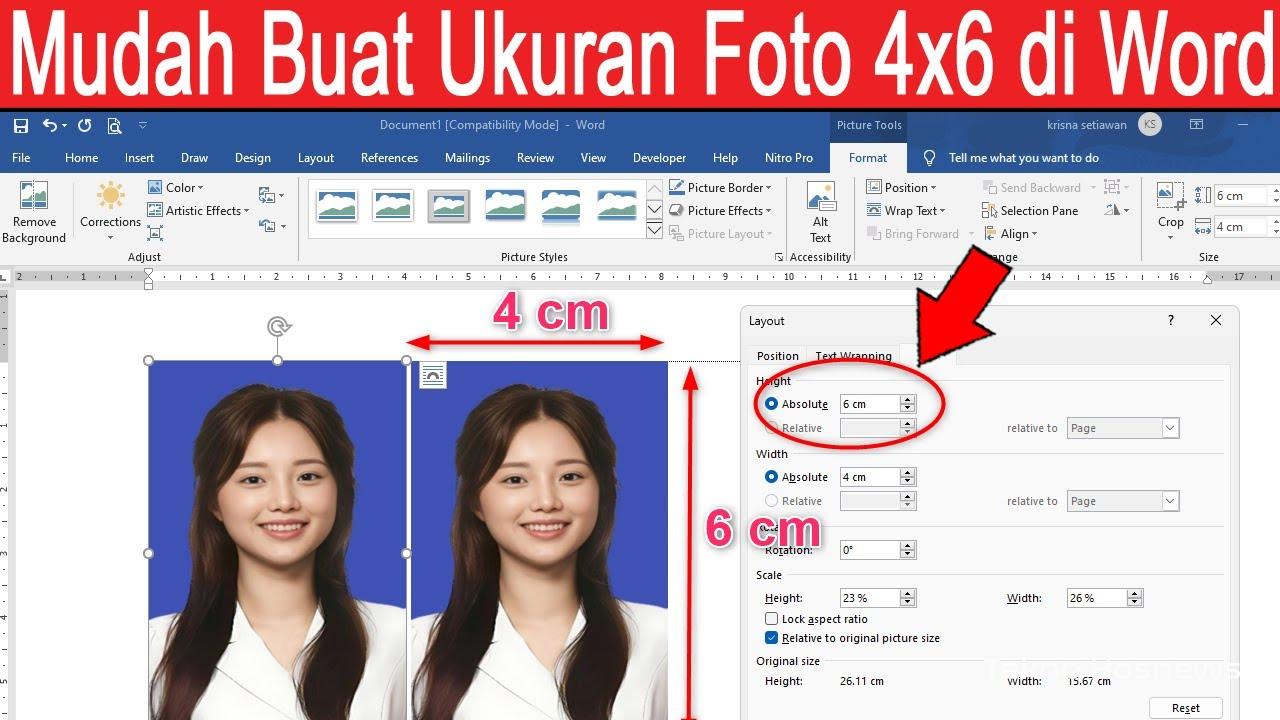
Masukkan foto ke dalam setiap sel tabel, lalu atur agar foto memenuhi seluruh sel. Dengan metode ini, semua foto akan memiliki ukuran yang seragam dan rapi. Teknik ini sangat membantu saat Anda perlu mencetak banyak pas foto untuk keperluan administrasi massal.
Tips Agar Hasil Cetak Tidak Pecah
Pastikan foto yang Anda gunakan memiliki resolusi minimal 300 DPI. Resolusi ini standar untuk cetakan berkualitas tinggi, termasuk untuk ukuran pas foto 3×4 di Word. Jika foto asli Anda berukuran kecil, jangan memperbesarnya terlalu drastis di Word karena akan mengurangi ketajaman gambar.
Gunakan fitur Compress Pictures di Word dengan bijak. Fitur ini bisa mengurangi ukuran file, tetapi jika diatur terlalu rendah, kualitas cetak foto 4×6 di Word atau ukuran lainnya bisa menurun. Pilih opsi 220 ppi atau lebih tinggi untuk menjaga detail gambar tetap tajam.
Kesimpulan
Mengubah ukuran foto jadi 3×4 di Word sangatlah mudah dan bisa dilakukan siapa saja. Dengan mengikuti langkah-langkah di atas, Anda bisa mendapatkan pas foto dengan ukuran yang presisi tanpa bantuan software tambahan. Pastikan Anda selalu memeriksa hasil akhir sebelum mencetak untuk menghindari kesalahan ukuran.
Dengan menguasai cara ini, Anda tidak perlu lagi repot pergi ke tempat cetak foto hanya untuk mengubah ukuran. Semua bisa dilakukan sendiri di rumah atau kantor dengan cepat dan efisien. Selamat mencoba dan semoga berhasil!