

3 Cara Ubah Ukuran Tabel dari Excel di MS Word yang Jarang Diketahui Agar Hasilnya Rapi
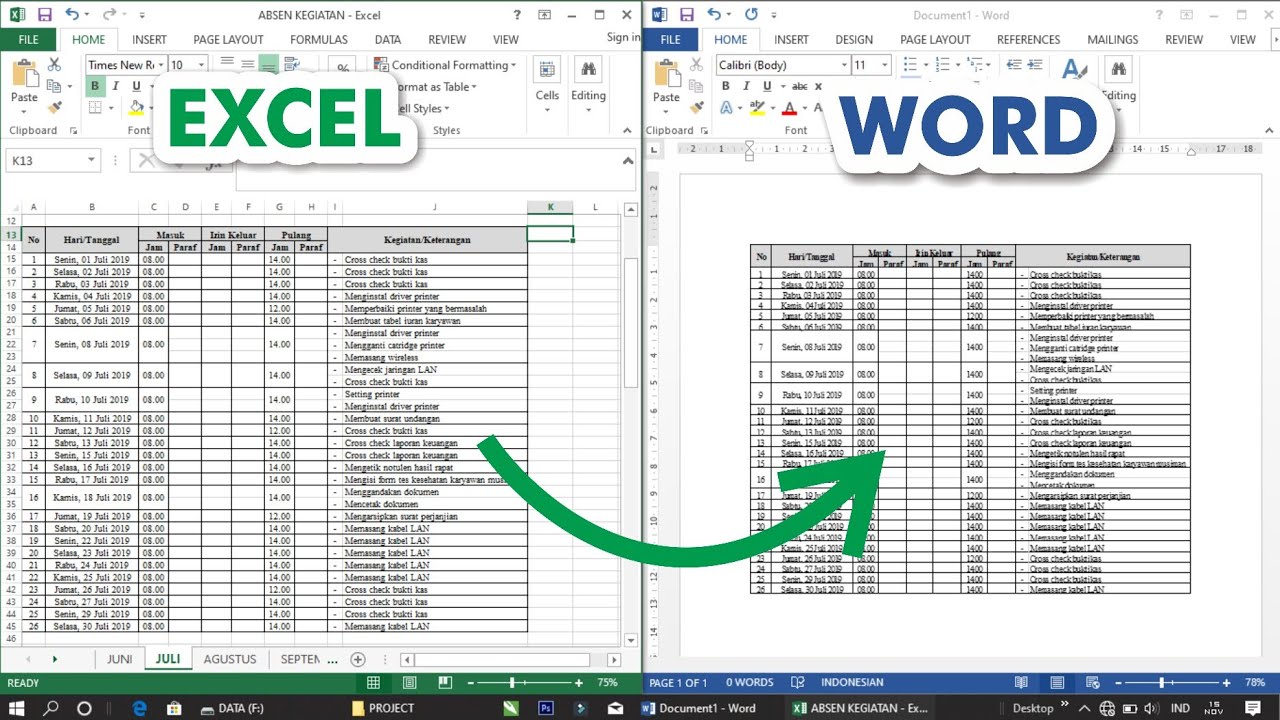
Menyalin tabel dari Excel ke Word sering membuat ukurannya berantakan. Untungnya, ada beberapa cara ubah ukuran tabel dari excel di ms word agar hasilnya rapi dan profesional.
Artikel ini akan memandu Anda langkah demi langkah mengatasi masalah tersebut. Anda tidak perlu lagi khawatir tabel terpotong atau tidak proporsional.
Mengapa Ukuran Tabel Berubah Saat Dipindahkan?
Excel dan Word memiliki sistem pengaturan kolom yang berbeda. Excel menggunakan lebar kolom absolut, sedangkan Word menyesuaikan dengan margin halaman.
Selisih pengaturan ini menyebabkan tabel terlihat terlalu lebar atau terlalu sempit. Akibatnya, Anda perlu melakukan penyesuaian manual agar tabel terlihat sempurna.
Faktor Utama Perubahan Ukuran
- Perbedaan satuan ukuran antara Excel (piksel) dan Word (inci atau cm).
- Pengaturan margin dokumen Word yang memengaruhi ruang tabel.
- Opsi default Word yang sering mengubah lebar kolom secara otomatis.
Cara Cepat Mengubah Ukuran Tabel dari Excel di Word
Ada beberapa metode yang bisa Anda coba untuk mengatasi masalah ukuran tabel. Pilihlah cara yang paling sesuai dengan kebutuhan Anda.
Metode 1: Menggunakan Opsi Paste Special
Salin tabel dari Excel, lalu buka dokumen Word. Klik kanan dan pilih opsi “Paste Special”.
Pilih “Microsoft Excel Worksheet Object” agar tabel tetap terhubung dengan sumber data. Dengan cara ini, Anda bisa mengubah ukuran tabel seperti gambar.
Metode 2: Menyesuaikan Lebar Kolom Secara Manual
Setelah menempelkan tabel, arahkan kursor ke garis batas kolom. Klik dan seret untuk mengubah lebar kolom sesuai keinginan.
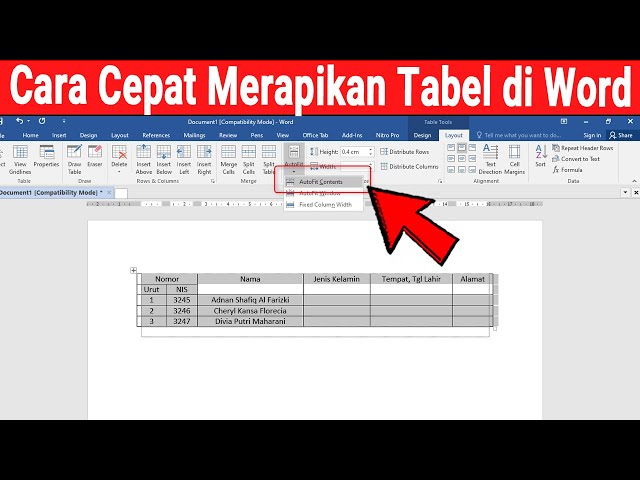
Anda juga bisa menggunakan fitur “AutoFit” di tab Layout. Pilih “AutoFit Contents” atau “AutoFit Window” untuk penyesuaian otomatis.
Tips Merapikan Tabel di Word Setelah Transfer
Tidak hanya ukuran, kerapian tabel juga penting untuk dokumen yang profesional. Berikut beberapa tips cara merapikan tabel di word setelah menempelkannya.
Gunakan fitur “Distribute Rows” dan “Distribute Columns” agar baris dan kolom memiliki ukuran seragam. Fitur ini ada di tab Layout di bawah Table Tools.
Menggabungkan dan Memisahkan Sel
Jika tabel memiliki struktur yang kompleks, Anda bisa memanfaatkan cara menggabungkan tabel di word. Pilih sel yang ingin digabung, lalu klik kanan dan pilih “Merge Cells”.
Sebaliknya, untuk memisahkan sel, gunakan opsi “Split Cells”. Ini sangat berguna jika data di Excel tidak terformat rapi saat disalin.
Menambahkan atau Menghapus Baris dan Kolom
Jangan ragu untuk menggunakan cara menambah tabel di word jika data Anda bertambah. Klik kanan pada baris atau kolom, lalu pilih “Insert”.
Untuk menghapus, cukup pilih baris atau kolom yang tidak diperlukan, lalu tekan tombol Delete. Pastikan data Anda tetap konsisten.
Menggunakan Mail Merge untuk Data Berulang
Jika Anda sering memindahkan data dalam jumlah besar, fitur mail merge bisa menjadi solusi. Fitur ini memungkinkan Anda membuat banyak dokumen dengan template yang sama.
Dengan cara mailing excel ke word, Anda tidak perlu menyalin tabel satu per satu. Cukup siapkan data di Excel dan template di Word, lalu jalankan mail merge.
Fitur ini sangat efisien untuk membuat undangan massal atau surat resmi. Data dari Excel akan otomatis terisi di dokumen Word tanpa mengubah format tabel.
Kesimpulan
Mengubah ukuran tabel dari Excel di Word sebenarnya mudah jika Anda tahu triknya. Mulai dari paste special hingga mail merge, semua metode bisa Anda coba.
Praktikkan langkah-langkah di atas agar dokumen Anda terlihat rapi dan profesional. Dengan begitu, pekerjaan Anda akan lebih efisien dan hasilnya memuaskan.