

5 Cara Ubah Ukuran Kertas mm Menjadi cm di Ms Word yang Jarang Diketahui Mahasiswa 2026
Banyak pengguna Microsoft Word yang bingung saat harus mengatur ukuran kertas dalam satuan yang berbeda. Secara default, beberapa versi Word menampilkan ukuran dalam milimeter (mm), sementara sebagian orang lebih terbiasa menggunakan sentimeter (cm).
Artikel ini akan memandu Anda melalui cara ubah ukuran kertas mm menjadi cm di MS Word dengan langkah yang mudah diikuti. Anda tidak perlu lagi pusing saat ingin membuat dokumen dengan ukuran 2×3 dalam cm atau ukuran khusus lainnya.
Mengapa Satuan Ukuran Penting di Microsoft Word?
pengaturan satuan ukuran sangat memengaruhi presisi tata letak dokumen Anda. Jika Anda salah memahami satuan, margin atau ukuran kertas bisa meleset jauh dari yang diharapkan.
Misalnya, saat mengerjakan tugas kuliah atau skripsi, kampus seringkali mewajibkan ukuran kertas A4 dalam sentimeter. Kemampuan untuk cara mengatur ukuran di Word dengan benar akan menghemat waktu dan tenaga Anda.
Langkah-Langkah Mengubah Satuan dari mm ke cm
1. Buka Menu Pengaturan di Word
Langkah pertama adalah membuka aplikasi Microsoft Word di komputer Anda. Klik menu ‘File’ yang terletak di pojok kiri atas jendela Word.
Setelah itu, gulir ke bawah dan pilih ‘Options’ atau ‘Opsi’ untuk masuk ke jendela pengaturan lanjutan.
2. Akses Menu Advanced
Di jendela ‘Word Options’, Anda akan melihat daftar menu di sisi kiri. Klik pada ‘Advanced’ untuk membuka pengaturan tingkat lanjut.
Gulir ke bawah hingga Anda menemukan bagian ‘Display’ atau ‘Tampilan’. Di sinilah Anda bisa cara memunculkan penggaris di Word dan mengubah satuan ukuran.
3. Ubah Satuan Ukuran
Pada bagian ‘Display’, cari opsi ‘Show measurements in units of’. Secara default, opsi ini mungkin menunjukkan ‘Millimeters’.
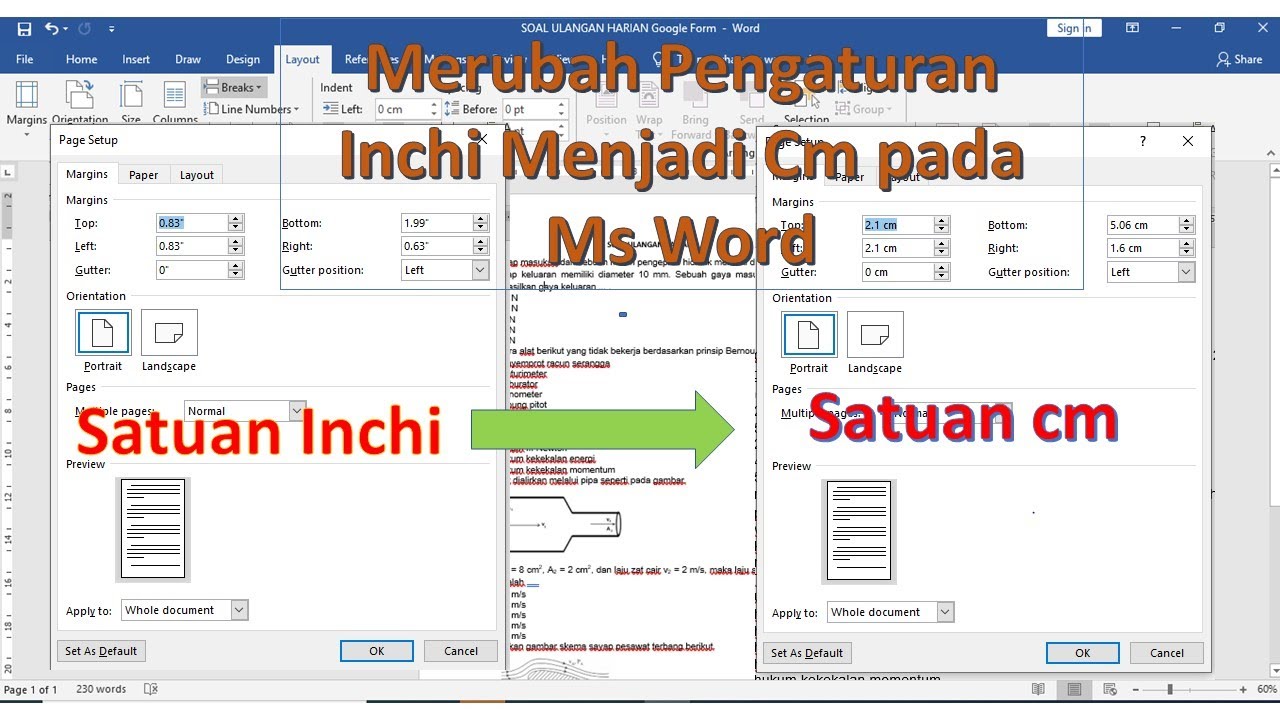
Klik pada dropdown menu dan pilih ‘Centimeters’. Setelah itu, klik ‘OK’ untuk menyimpan perubahan. Sekarang, semua pengukuran di Word, termasuk ukuran di Word, akan ditampilkan dalam cm.
Cara Mengganti Ukuran Kertas di Word Setelah Satuan Berubah
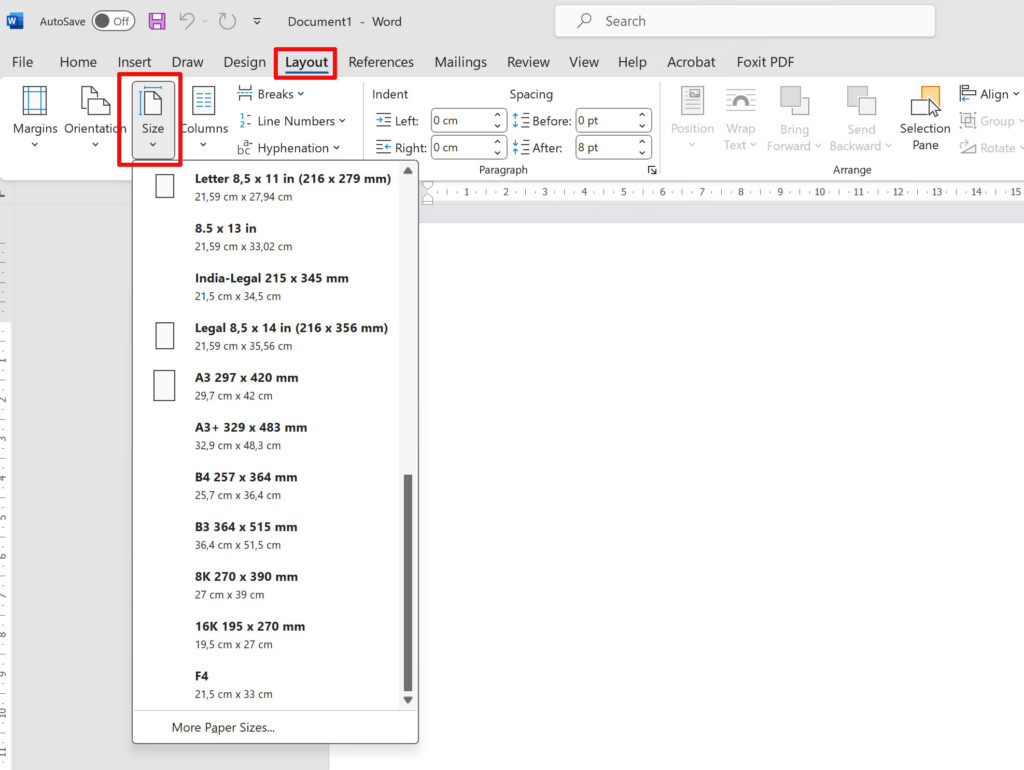
Setelah berhasil mengubah satuan, Anda dapat langsung cara mengganti ukuran kertas di Word dengan mudah. Buka tab ‘Layout’ atau ‘Tata Letak’ di ribbon menu.
Klik ikon ‘Size’ atau ‘Ukuran’, lalu pilih ‘More Paper Sizes’ di bagian bawah daftar. Di jendela yang muncul, Anda akan melihat ukuran kertas sudah dalam sentimeter.
Jika Anda ingin mengatur ukuran yang tidak standar, seperti ukuran 2×3 dalam cm, cukup ketik angka yang diinginkan di kolom ‘Width’ dan ‘Height’.
Tips Tambahan untuk Mahasiswa
Menguasai fitur ini sangat penting bagi mahasiswa yang sering mengerjakan laporan atau skripsi. Dengan mengetahui cara memunculkan ruler di word, Anda bisa mengatur margin dengan presisi tinggi.
Jangan lupa juga untuk mempelajari cara menghitung kata di word jika dosen Anda memberikan batasan jumlah kata. Semua keterampilan ini akan membuat dokumen Anda terlihat lebih profesional dan sesuai standar akademik.
Kesimpulan
Mengubah ukuran kertas dari mm menjadi cm di Microsoft Word adalah proses sederhana yang bisa dilakukan dalam hitungan menit. Dengan mengikuti langkah-langkah di atas, Anda dapat bekerja dengan satuan yang paling nyaman.
Kemampuan ini adalah bagian dari keterampilan digital yang sangat berguna, baik selama kuliah maupun di dunia kerja. Jangan ragu untuk terus mengeksplorasi fitur-fitur lain di Word agar produktivitas Anda semakin meningkat.