

Rahasia cara ubah ukuran foto dalam bentuk b3 di word yang jarang diketahui
mengubah ukuran foto menjadi format B3 di Word sering dibutuhkan untuk keperluan cetak poster atau dokumen khusus. Sayangnya, banyak pengguna yang masih bingung dengan langkah-langkahnya. Artikel ini akan memandu Anda secara lengkap melalui enam cara praktis yang bisa langsung dipraktikkan di tahun 2026.
Sebelum memulai, penting untuk memahami bahwa ukuran B3 memiliki dimensi 353 x 500 mm atau setara dengan 35,3 x 50 cm. Anda bisa mengatur ukuran foto di Word dengan mudah tanpa perlu aplikasi tambahan. Berikut langkah-langkahnya.
1. Menyiapkan Dokumen dan Mengatur Layout Halaman
Langkah pertama adalah membuka Microsoft Word dan mengatur ukuran kertas ke format B3. Buka tab Layout, klik Size, lalu pilih More Paper Sizes. Pada dialog Page Setup, masukkan lebar 35,3 cm dan tinggi 50 cm. Ini memastikan foto Anda nantinya muat dengan presisi.
Jangan lupa atur margin menjadi minimal atau 0 cm agar area cetak maksimal. Jika Anda menggunakan Word versi lama, cara mengatur ukuran di Word tetap sama yaitu melalui menu Page Setup. Pastikan satuan yang digunakan adalah sentimeter agar lebih mudah.
2. Memasukkan Foto ke Dalam Dokumen
Klik tab Insert, lalu pilih Pictures untuk memilih file dari komputer. Setelah foto muncul, secara otomatis foto akan masuk dengan ukuran aslinya. Anda bisa langsung menyesuaikan ukuran foto agar sesuai dengan bidang B3.
Jika ingin lebih rapi, gunakan opsi Wrap Text dan atur menjadi In Front of Text agar foto bisa digerakkan bebas. Ini memudahkan Anda saat mengatur ukuran 3×4 di Word atau ukuran 2×3 di Word nantinya jika diperlukan.
3. Mengubah Ukuran Foto Secara Manual
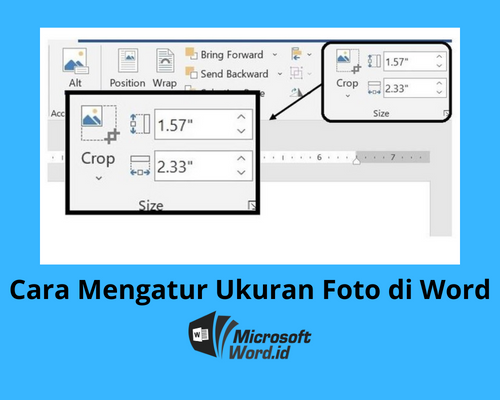
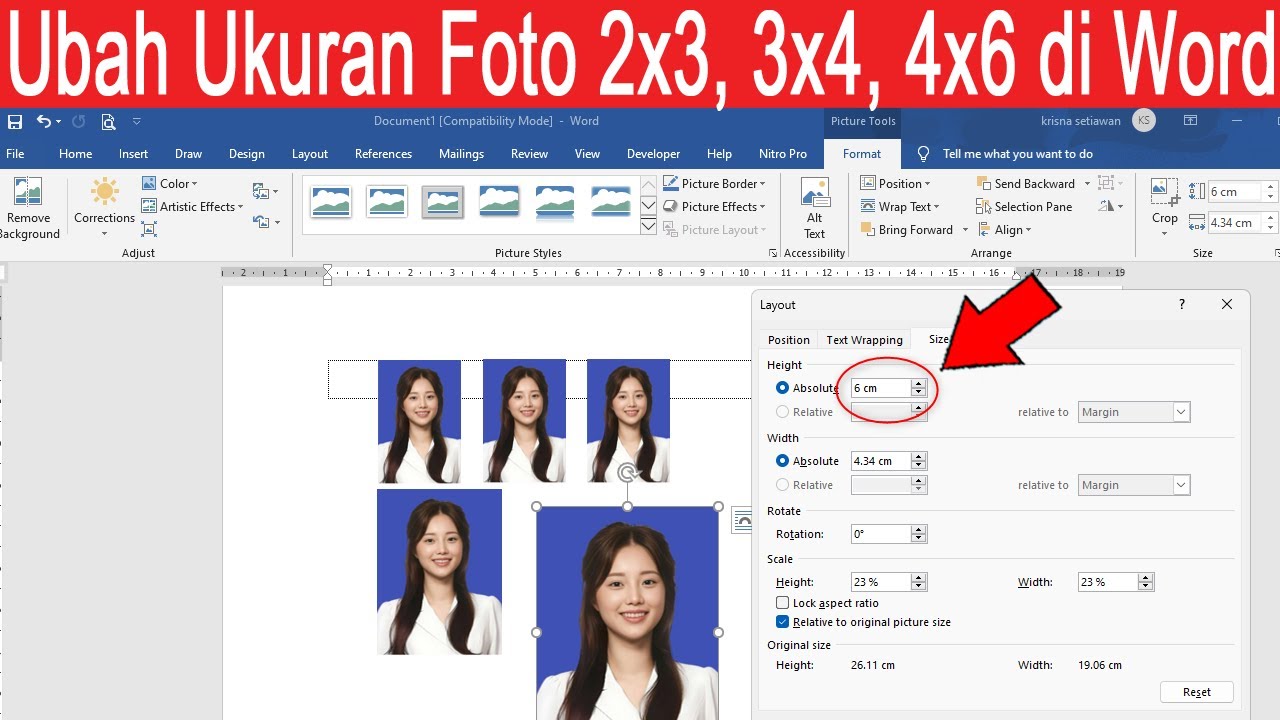
Klik foto yang sudah dimasukkan, lalu perhatikan tab Picture Format yang muncul di ribbon. Pada grup Size, Anda bisa langsung memasukkan angka lebar dan tinggi. Misalnya, untuk foto full B3, masukkan lebar 35,3 cm dan tinggi 50 cm.
Word akan secara otomatis mengonversi satuan sentimeter ke inci jika Anda mengetikkan angka dengan satuan cm. Ini adalah cara mengatur ukuran di Word yang paling cepat dan akurat. Jika ingin mempertahankan rasio, pastikan opsi Lock Aspect Ratio aktif.
4. Menggunakan Fitur Crop untuk Memotong Foto
Selain mengubah ukuran, Anda mungkin perlu memangkas bagian foto yang tidak diinginkan. Klik foto, lalu di Picture Format pilih Crop. Seret garis potong sesuai keinginan, lalu klik di luar foto untuk menerapkan.
Fitur ini sangat berguna jika Anda ingin membuat ukuran 3×4 di word cm dengan presisi tinggi. Anda bisa mengatur bidang crop eksak dengan memasukkan angka di menu Crop > Aspect Ratio > Custom, lalu isi lebar dan tinggi dalam cm.
5. Menduplikasi Foto untuk Banyak Cetakan
Setelah satu foto sudah pas ukurannya, Anda bisa menyalinnya untuk membuat beberapa kopi dalam satu halaman B3. Pilih foto, tekan Ctrl+C, lalu Ctrl+V sebanyak yang dibutuhkan. Atur posisi masing-masing foto agar tidak saling tumpang tindih.
Gunakan fitur Align dan Distribute di Picture Format untuk meratakan posisi secara otomatis. Ini menghemat waktu saat Anda perlu mencetak banyak ukuran 2×3 di word dalam cm sekaligus dalam satu lembar B3.
6. Menyimpan dan Mencetak Foto Ukuran B3
Sebelum mencetak, pastikan semua foto sudah tertata rapi. Klik File > Print, pilih printer yang sesuai, dan atur ukuran kertas ke B3. Lihat pratinjau cetak untuk memastikan tidak ada bagian yang terpotong. Jika puas, klik Print.
Anda juga bisa menyimpan dokumen sebagai PDF dengan memilih Save As > PDF. Dengan begitu, file siap dibagikan atau dicetak di tempat lain. Langkah ini melengkapi seluruh proses cara ubah ukuran foto dalam bentuk b3 di word.
Kesimpulan
Mengubah ukuran foto menjadi format B3 di Word ternyata tidak sulit jika Anda mengikuti langkah-langkah sistematis di atas. Mulai dari menyiapkan layout halaman, memasukkan foto, mengatur dimensi, hingga mencetak, semuanya bisa dilakukan dalam hitungan menit.
Dengan menguasai teknik ini, Anda tidak hanya bisa membuat poster B3, tetapi juga berbagai ukuran lain seperti 3×4 atau 2×3. Selamat mencoba dan semoga artikel ini bermanfaat untuk kebutuhan dokumen Anda di tahun 2026.