

Terbukti Cepat 7 Langkah Cara Ubah Ukuran Gambar di Word Tanpa Ribet Sebelum Seminggu Lagi
Microsoft Word tidak hanya untuk menulis teks, tetapi juga memungkinkan penanganan gambar secara fleksibel. Memahami cara ubah ukuran gambar di Word dapat meningkatkan tampilan dan konsistensi dokumen.
Persiapan Sebelum Mengubah Gambar
Pastikan file dokumen sudah terbuka dan gambar yang akan diedit sudah dimasukkan ke dalam halaman yang tepat. Periksa juga resolusi asli gambar agar perubahan tidak menurunkan kualitas visual.
Jika gambar berasal dari sumber eksternal, simpan salinan asli di folder terpisah sebagai cadangan. Hal ini berguna bila Anda perlu mengembalikan ukuran atau kualitas gambar di kemudian hari.
Langkah-langkah Cara Ubah Ukuran Gambar di Word
-
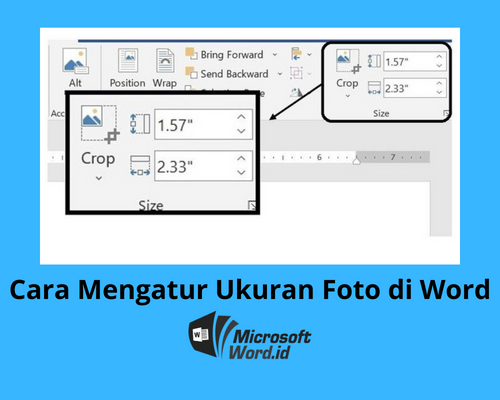
Pilih gambar dengan mengklik satu kali sehingga muncul kotak seleksi. Pada tab “Format Gambar“, temukan grup “Ukuran” untuk mengakses kontrol ukuran.
-
Masukkan nilai baru pada kotak “Tinggi” atau “Lebar” sesuai kebutuhan. Pastikan opsi “Kunci proporsi” aktif agar Ukuran Gambar tetap proporsional.
-
Jika Anda ingin mengatur ukuran secara presisi, gunakan kotak dialog “Ukuran dan Posisi” yang dapat dibuka dengan mengklik kanan gambar dan memilih “Ukuran dan Posisi…”. Di sana, Anda dapat mengisi nilai dalam satuan sentimeter atau inci.
-
Untuk mempercepat proses, gunakan pintasan keyboard Alt + JP untuk membuka tab Format Gambar secara langsung. Dari situ, Anda dapat menavigasi ke kontrol ukuran tanpa harus mengarahkan mouse.
-
Setelah ukuran diubah, tinjau kembali tata letak teks di sekitarnya. Gunakan opsi “Bungkus Teks” untuk menyesuaikan aliran paragraf dengan gambar yang telah diperkecil atau diperbesar.
Cara Mengatur Ukuran Foto di Word Secara Bersamaan -
Jika gambar tampak buram setelah diubah, pertimbangkan untuk mengganti gambar dengan versi beresolusi lebih tinggi. Menggunakan gambar beresolusi tinggi dapat mengurangi artefak visual saat ukuran diubah.
-
Terakhir, simpan dokumen dengan menekan Ctrl + S atau menggunakan menu “File > Simpan”. Penyimpanan rutin menghindari kehilangan perubahan yang telah Anda lakukan.
Dengan mengikuti langkah-langkah di atas, proses Mengubah Ukuran Gambar di Word menjadi lebih terstruktur dan minim kesalahan. Anda dapat menyesuaikan gambar sesuai kebutuhan desain tanpa harus keluar dari aplikasi.
Tips Tambahan untuk Kontrol Ukuran Gambar
Jika Anda membutuhkan ukuran yang sangat spesifik, pertimbangkan menggunakan layanan Ubah Ukuran Gambar Online sebelum memasukkan gambar ke dalam dokumen. Situs web tersebut memungkinkan Anda menetapkan dimensi pixel yang tepat.
Selalu perhatikan rasio aspek saat mengubah Ukuran Gambar, terutama untuk foto profil atau ilustrasi penting. Menjaga rasio tetap konsisten menghindari distorsi visual yang mengganggu.
Gunakan fitur “Compress Pictures” pada tab Format Gambar untuk mengurangi ukuran file dokumen tanpa mengorbankan kualitas secara signifikan. Ini sangat membantu saat dokumen harus dibagikan melalui email.
Kesimpulan
Mengetahui cara ubah ukuran gambar di Word memberikan kontrol penuh atas tampilan akhir dokumen Anda. Dengan persiapan yang tepat, langkah terstruktur, dan pemanfaatan tips tambahan, hasil akhir akan tampak profesional.
Jangan ragu bereksperimen dengan berbagai ukuran dan opsi pembungkus teks untuk menemukan layout yang paling efektif bagi kebutuhan Anda.