

5 Cara Ubah Ukuran Kertas Word ke F4 yang Selama Ini Salah dan Wajib Tahu Sebelum Mencetak
mengubah ukuran kertas di Microsoft Word merupakan keterampilan dasar yang penting untuk menghasilkan dokumen sesuai kebutuhan. Banyak pengguna yang masih bingung saat harus mencetak makalah, laporan, atau dokumen resmi dengan ukuran yang berbeda dari standar bawaan. Artikel ini akan memandu Anda secara lengkap tentang cara ubah ukuran kertas word dengan cepat dan praktis.
Mengenal Berbagai Ukuran Kertas yang Sering Digunakan
Sebelum masuk ke langkah pengaturan, penting untuk memahami jenis-jenis ukuran kertas yang umum dipakai di Indonesia. Setiap ukuran memiliki fungsi yang berbeda, mulai dari dokumen harian hingga keperluan cetak profesional.
Ukuran Kertas A4 dan A5 di Word
ukuran kertas a4 di word adalah yang paling populer untuk dokumen perkantoran dan makalah. Sementara itu, ukuran kertas A5 di word biasanya digunakan untuk buku catatan kecil atau brosur ringkas.
Ukuran A4 memiliki dimensi 21 x 29,7 cm, sedangkan A5 adalah setengahnya, yaitu 14,8 x 21 cm. Kedua ukuran ini sudah tersedia secara default di menu pengaturan Word.
Ukuran Kertas F4 dan Folio di Word
ukuran kertas folio di word atau yang dikenal sebagai F4 sering menjadi pilihan untuk dokumen resmi di Indonesia. Kertas ini lebih panjang dari A4 dan memiliki ukuran 21,5 x 33 cm dalam versi yang banyak beredar.
Perlu diingat bahwa ukuran kertas F4 word tidak selalu tersedia di daftar standar. Oleh karena itu, Anda perlu membuatnya secara manual melalui fitur custom size.
Ukuran Kertas Letter dan Kuarto di Word
Ukuran kertas letter di word umum digunakan untuk keperluan internasional dengan dimensi 21,6 x 27,9 cm. Sementara itu, ukuran kertas kuarto di word adalah istilah yang sering disamakan dengan A4, meskipun secara teknis memiliki sedikit perbedaan.
Untuk dokumen akademik, ukuran kertas makalah di word biasanya mengikuti standar A4 atau kuarto. Namun, beberapa institusi juga memperbolehkan penggunaan ukuran lain sesuai pedoman yang berlaku.
Langkah-Langkah Mengubah Ukuran Kertas di Microsoft Word
Ada beberapa metode yang bisa Anda gunakan untuk mengatur ukuran kertas, tergantung pada versi Word yang dipakai. Berikut adalah panduan langkah demi langkah yang mudah diikuti.
Menggunakan Menu Layout atau Page Setup
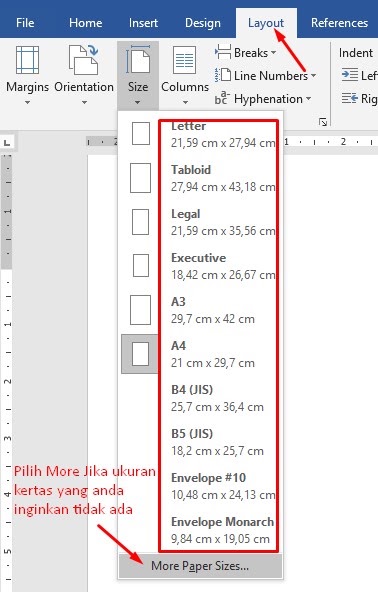
Cara yang paling umum adalah melalui tab Layout atau Page Layout di bagian atas jendela Word. Klik tab tersebut, lalu cari menu Size yang menampilkan daftar ukuran kertas standar.
Jika ukuran yang Anda butuhkan tidak ada, pilih More Paper Size di bagian bawah daftar. Akan muncul jendela Page Setup yang memungkinkan Anda memasukkan dimensi kertas secara manual.
Mengatur Ukuran Kertas Kecil di Word untuk Keperluan Tertentu
Bagi Anda yang membutuhkan ukuran kertas kecil di word, seperti untuk label atau undangan, prosesnya sama saja. Anda tinggal memasukkan angka lebar dan tinggi yang diinginkan pada kolom Width dan Height.
Setelah mengisi nilai yang tepat, klik OK dan dokumen akan menyesuaikan secara otomatis. Pastikan Anda juga mengatur margin agar hasil cetak tidak terpotong.
Cara Menambahkan Ukuran Kertas F4 Secara Permanen
Untuk menghindari pengaturan ulang setiap kali membuat dokumen baru, Anda bisa menyimpan ukuran kertas F4 sebagai opsi permanen. Caranya adalah melalui Printer Properties yang terhubung dengan komputer Anda.
Buka menu File, pilih Print, lalu klik Printer Properties. Pada bagian ukuran kertas, pilih Custom atau Ditentukan Pengguna, lalu masukkan lebar 215 mm dan tinggi 330 mm.
Setelah disimpan, ukuran tersebut akan muncul di daftar Size pada tab Layout untuk semua dokumen. Ini sangat membantu jika Anda sering menggunakan ukuran kertas UNESCO di word untuk keperluan administrasi.
Mengubah Ukuran Kertas untuk Seluruh Bagian Dokumen
Jika dokumen Anda memiliki beberapa section dengan kebutuhan ukuran berbeda, Anda bisa menerapkan pengaturan per bagian. Caranya adalah dengan mengklik Apply to pada jendela Page Setup dan memilih This point forward.
Fitur ini berguna untuk dokumen yang menggabungkan halaman sampul dan isi dengan ukuran kertas berbeda. Pastikan Anda memeriksa setiap section agar hasilnya konsisten.
Kesimpulan
Mengubah ukuran kertas di Word sebenarnya sangat sederhana jika Anda memahami langkah-langkahnya. Dengan menguasai cara ini, Anda bisa menyiapkan dokumen apa pun, mulai dari makalah hingga surat resmi, tanpa kesulitan.
Jangan ragu untuk memanfaatkan fitur custom size untuk ukuran yang tidak tersedia secara default. Dengan begitu, semua kebutuhan cetak Anda akan selalu berjalan lancar dan sesuai harapan.