

Menguasai Tata Letak: Panduan Lengkap Mengubah Posisi Gambar di Microsoft Word
Dalam dunia pengolahan dokumen digital, Microsoft Word tetap menjadi standar emas. Kemampuannya yang luas untuk memformat teks, menyisipkan elemen grafis, dan mengatur tata letak menjadikan aplikasi ini alat yang sangat berharga bagi para profesional, pelajar, dan siapa saja yang perlu membuat dokumen yang menarik secara visual. Salah satu aspek terpenting dari pembuatan dokumen yang menarik adalah penempatan gambar yang efektif. Gambar yang ditempatkan dengan baik dapat memperjelas poin, memecah monoton teks, dan meningkatkan daya tarik estetika keseluruhan. Namun, bagi sebagian orang, mengontrol posisi gambar bisa menjadi tantangan yang membingungkan.
Artikel ini akan membawa Anda dalam perjalanan mendalam untuk menguasai seni mengubah posisi gambar di Microsoft Word. Kita akan mengupas tuntas berbagai metode, dari yang paling dasar hingga yang lebih canggih, sehingga Anda dapat menempatkan setiap gambar dengan presisi yang diinginkan. Bersiaplah untuk mengubah cara Anda bekerja dengan gambar di Word!
Memahami Konsep Dasar: Gambar sebagai Objek
Sebelum kita menyelami teknik penempatan, penting untuk memahami bagaimana Microsoft Word memperlakukan gambar. Ketika Anda menyisipkan gambar, Word melihatnya sebagai sebuah objek. Objek ini memiliki sifat-sifat tersendiri, termasuk posisi, ukuran, dan bagaimana ia berinteraksi dengan teks di sekitarnya. Memahami sifat ini adalah kunci untuk mengontrol penempatannya.
Metode Dasar: Menggeser dan Menarik Gambar
Cara paling intuitif untuk mengubah posisi gambar adalah dengan menggesernya secara manual.
-
Menyisipkan Gambar: Pertama, pastikan gambar Anda sudah disisipkan ke dalam dokumen. Anda dapat melakukannya dengan pergi ke tab Sisipkan (Insert), lalu pilih Gambar (Pictures) dan pilih gambar dari komputer Anda atau sumber lain.
-
Memilih Gambar: Klik pada gambar yang ingin Anda pindahkan. Anda akan melihat kotak pembatas dengan pegangan di sekeliling gambar, menandakan bahwa gambar tersebut sedang dipilih.
-
Menggeser dan Menarik (Drag and Drop): Arahkan kursor mouse Anda ke tengah gambar. Kursor akan berubah menjadi ikon panah empat arah. Sekarang, tekan dan tahan tombol mouse kiri, lalu geser gambar ke posisi yang Anda inginkan. Lepaskan tombol mouse saat gambar berada di tempat yang tepat.
Keterbatasan Metode Dasar:
Meskipun sederhana, metode drag-and-drop memiliki keterbatasan. Terkadang, gambar akan "melompat" ke posisi yang tidak Anda inginkan, terutama jika ada teks di dekatnya. Hal ini terjadi karena pengaturan Tata Letak Teks (Text Wrapping) default yang mungkin belum Anda ubah.
Menguasai Tata Letak Teks (Text Wrapping): Kunci Kontrol Penuh
Pengaturan Tata Letak Teks adalah fitur paling penting untuk mengontrol bagaimana gambar berinteraksi dengan teks di sekitarnya. Ini menentukan apakah teks akan mengalir di sekitar gambar, berada di atasnya, di bawahnya, atau bahkan terpisah sama sekali.
Untuk mengakses pengaturan Tata Letak Teks:
- Pilih Gambar: Klik pada gambar yang ingin Anda atur.
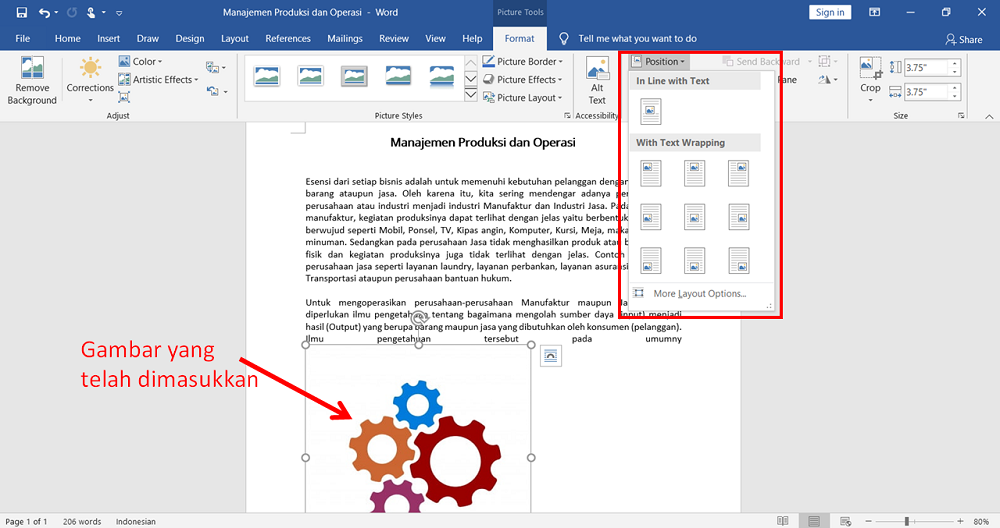
- Opsi Tata Letak: Perhatikan munculnya ikon kecil di sudut kanan bawah gambar yang dipilih. Ini adalah Opsi Tata Letak (Layout Options). Klik ikon ini.
- Pilihan Tata Letak Teks: Anda akan melihat beberapa opsi:
- Sejajar dengan Teks (In Line with Text): Gambar diperlakukan seperti karakter teks. Ia akan bergerak bersama teks, dan posisinya ditentukan oleh baris teks tempat ia berada. Ini adalah pengaturan default.
- Kotak (Square): Teks akan mengalir di sekitar gambar dalam bentuk persegi atau kotak. Ini adalah pilihan yang sangat populer untuk penempatan gambar.
- Rapat (Tight): Teks akan mengalir lebih dekat ke bentuk gambar, bahkan mengikuti kontur yang tidak beraturan. Ini memberikan tampilan yang lebih mulus.
- Di Belakang Teks (Behind Text): Gambar akan berada di belakang teks, berfungsi seperti watermark atau latar belakang.
- Di Depan Teks (In Front of Text): Gambar akan menutupi teks di bawahnya.
- Atas Bawah (Top and Bottom): Teks hanya akan muncul di atas dan di bawah gambar, tidak di sampingnya.
Cara Memilih Tata Letak Teks yang Tepat:
- Untuk penempatan bebas: Pilih Kotak (Square), Rapat (Tight), Di Belakang Teks (Behind Text), atau Di Depan Teks (In Front of Text). Ini akan memungkinkan Anda memindahkan gambar ke mana saja di halaman.
- Untuk gambar yang menjadi bagian dari alur bacaan: Gunakan Sejajar dengan Teks (In Line with Text).
Memanfaatkan Pengaturan Tata Letak Lanjutan
Selain opsi cepat dari ikon Opsi Tata Letak, Anda dapat mengakses pengaturan yang lebih mendetail dengan cara berikut:
- Pilih Gambar: Klik pada gambar.
- Tab Format Gambar (Picture Format): Buka tab Format Gambar (Picture Format) yang muncul di pita (ribbon) Word.
- Kelompok Susun (Arrange): Cari kelompok Susun (Arrange). Di sana, Anda akan menemukan tombol Bungkus Teks (Wrap Text). Klik tombol ini.
- Opsi Tata Letak Lanjutan: Di menu yang muncul, Anda dapat memilih opsi Tata Letak Teks yang sama seperti sebelumnya. Namun, Anda juga akan menemukan opsi Edit Titik Teks (Edit Wrap Points) yang memungkinkan Anda menyesuaikan batas teks secara manual agar lebih pas dengan bentuk gambar yang tidak beraturan.
Menyesuaikan Jarak Teks:
Setelah Anda memilih pengaturan Tata Letak Teks seperti "Kotak" atau "Rapat", Anda mungkin ingin mengatur jarak antara gambar dan teks di sekitarnya agar tidak terlalu rapat.
- Pilih Gambar: Klik pada gambar.
- Bungkus Teks (Wrap Text): Klik Bungkus Teks (Wrap Text) di tab Format Gambar (Picture Format).
- Opsi Tata Letak Teks (More Layout Options): Pilih Opsi Tata Letak Teks (More Layout Options) di bagian bawah menu.
- Jendela Tata Letak (Layout): Di jendela Tata Letak (Layout), pergi ke tab Tata Letak Teks (Text Wrapping). Di sini, Anda dapat menyesuaikan Jarak dari Teks (Distance from text) untuk bagian atas, bawah, kiri, dan kanan gambar.
Menyelaraskan Gambar dengan Tepat
Menyelaraskan gambar dengan objek lain atau dengan margin halaman sangat penting untuk tampilan profesional. Word menyediakan fitur penyelarasan yang kuat.
- Pilih Gambar: Pilih satu atau lebih gambar.
- Tab Format Gambar (Picture Format): Buka tab Format Gambar (Picture Format).
- Kelompok Susun (Arrange): Cari kelompok Susun (Arrange) dan klik tombol Sejajarkan (Align).
- Pilihan Penyelarasan: Anda akan melihat berbagai opsi:
- Sejajarkan ke Kiri (Align Left): Menyelaraskan gambar ke tepi kiri area kerja atau objek lain yang dipilih.
- Sejajarkan ke Tengah (Align Center): Menyelaraskan gambar ke tengah area kerja atau objek lain.
- Sejajarkan ke Kanan (Align Right): Menyelaraskan gambar ke tepi kanan.
- Sejajarkan ke Atas (Align Top): Menyelaraskan gambar ke tepi atas.
- Sejajarkan ke Tengah Vertikal (Align Middle): Menyelaraskan gambar ke tengah vertikal.
- Sejajarkan ke Bawah (Align Bottom): Menyelaraskan gambar ke tepi bawah.
- Sejajarkan dengan Margin (Align to Margin): Menyelaraskan gambar relatif terhadap margin halaman, bukan konten lainnya.
- Sejajarkan dengan Objek (Align to Page): Menyelaraskan gambar relatif terhadap halaman secara keseluruhan.
Menggunakan Garis Bantu (Guides) untuk Penyelarasan Manual yang Presisi:
Untuk kontrol yang lebih granular, Anda dapat menggunakan garis bantu.
- Aktifkan Garis Bantu: Pergi ke tab Tampilan (View), lalu centang kotak Garis Bantu (Guides) di kelompok Tampilkan (Show).
- Memindahkan Garis Bantu: Secara default, Word memiliki garis bantu horizontal dan vertikal di tengah halaman. Anda dapat mengklik dan menyeret garis bantu ini untuk memindahkannya.
- Menyelaraskan Gambar: Saat Anda menggeser gambar, ia akan "menempel" (snap) ke garis bantu yang terdekat, membantu Anda menyelaraskannya dengan presisi.
Menempatkan Gambar di Header, Footer, atau Watermark
Terkadang, Anda mungkin ingin menempatkan gambar secara konsisten di setiap halaman, seperti logo perusahaan di header atau watermark.
-
Header/Footer:
- Klik dua kali di area header atau footer dokumen Anda.
- Sisipkan gambar seperti biasa.
- Setelah gambar disisipkan, klik kanan pada gambar dan pilih Bungkus Teks (Wrap Text).
- Pilih Di Belakang Teks (Behind Text) untuk menjadikannya watermark, atau Di Depan Teks (In Front of Text) jika Anda ingin menempatkannya secara menonjol.
- Atur posisi gambar sesuai keinginan.
- Klik dua kali di luar area header/footer untuk kembali ke konten utama.
-
Watermark Kustom:
- Pergi ke tab Desain (Design).
- Di kelompok Latar Belakang Halaman (Page Background), klik Watermark (Watermark).
- Pilih Watermark Kustom (Custom Watermark).
- Anda dapat memilih Gambar Watermark (Picture watermark) dan memilih gambar dari komputer Anda, serta mengatur skala dan kejernihannya.
Tips Lanjutan untuk Penempatan Gambar yang Optimal
- Gunakan Kotak Teks (Text Boxes) atau Bentuk (Shapes): Terkadang, menempatkan gambar di dalam kotak teks atau bentuk dapat memberikan kontrol posisi yang lebih baik, terutama jika Anda ingin mengelompokkan gambar dengan teks atau elemen lain. Sisipkan gambar ke dalam kotak teks atau bentuk, lalu atur tata letak teks gambar menjadi "Di Dalam Teks" atau "Di Belakang Teks" relatif terhadap kotak teks/bentuk tersebut.
- Memindahkan Gambar Antar Kolom: Jika dokumen Anda memiliki kolom, menempatkan gambar di antara kolom dapat menjadi tantangan. Mengubah tata letak teks gambar menjadi "Di Depan Teks" atau "Di Belakang Teks" seringkali merupakan solusi terbaik.
- Mengatur Urutan Objek (Bring Forward/Send Backward): Jika Anda memiliki banyak objek yang tumpang tindih (gambar, bentuk, kotak teks), Anda dapat mengontrol objek mana yang berada di atas atau di bawah objek lain. Pilih objek, buka tab Format Gambar (Picture Format), dan gunakan opsi Bawa Maju (Bring Forward) atau Kirim Mundur (Send Backward).
- Menggabungkan Gambar (Group): Jika Anda memiliki beberapa gambar atau objek yang ingin Anda pindahkan dan atur bersama, pilih semua objek tersebut (tahan tombol Shift sambil mengklik), lalu klik kanan dan pilih Kelompokkan (Group). Ini akan mengubahnya menjadi satu objek tunggal yang dapat Anda gerakkan dan atur sesuka hati.
Kesimpulan
Menguasai penempatan gambar di Microsoft Word adalah keterampilan yang tak ternilai. Dengan memahami konsep dasar objek, memanfaatkan kekuatan pengaturan Tata Letak Teks, dan menggunakan alat penyelarasan yang tersedia, Anda dapat mengubah gambar dari elemen yang mengganggu menjadi aset yang memperkaya dokumen Anda. Jangan ragu untuk bereksperimen dengan berbagai opsi tata letak dan penyelarasan. Semakin sering Anda berlatih, semakin alami dan intuitif proses ini akan terasa. Dengan panduan ini, Anda kini siap untuk membawa tata letak gambar Anda ke level profesional berikutnya, menciptakan dokumen yang tidak hanya informatif tetapi juga memukau secara visual.