

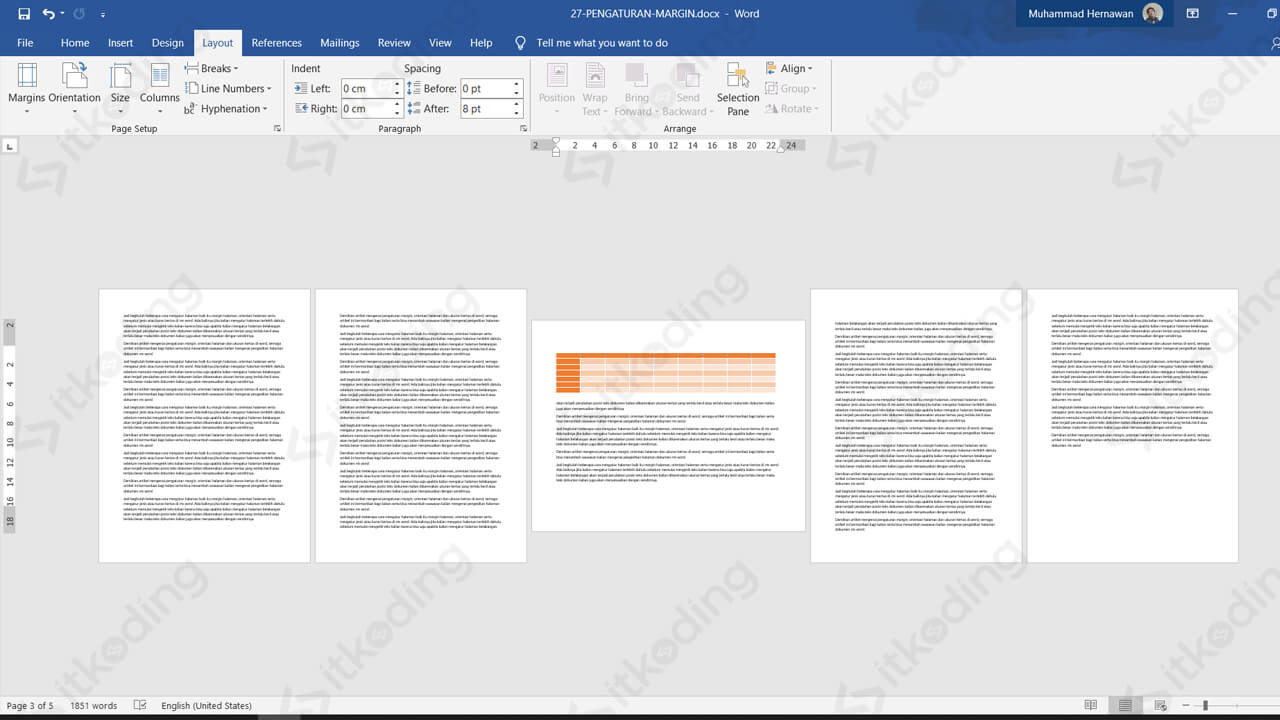
Menguasai Tata Letak Dokumen: Panduan Lengkap Mengubah Portrait Menjadi Landscape di Word (Halaman yang Sama)
Dalam dunia pengolahan kata, Microsoft Word menawarkan fleksibilitas yang luar biasa untuk menyesuaikan tampilan dokumen sesuai kebutuhan. Salah satu penyesuaian paling umum dan terkadang membingungkan adalah mengubah orientasi halaman dari potret (vertikal) menjadi lanskap (horizontal), terutama ketika Anda ingin melakukannya hanya pada halaman tertentu di dalam dokumen yang sama. Seringkali, pengguna menghadapi situasi di mana sebagian besar dokumen mereka menggunakan orientasi potret standar, namun ada satu atau dua halaman yang memerlukan ruang ekstra untuk menampilkan tabel besar, gambar lebar, atau grafik yang lebih detail.
Artikel ini akan membimbing Anda langkah demi langkah melalui proses mengubah orientasi halaman potret menjadi lanskap di Microsoft Word, memastikan bahwa perubahan tersebut hanya memengaruhi halaman yang Anda inginkan, tanpa mengganggu tata letak halaman lainnya. Kita akan mengupas tuntas setiap opsi, tips praktis, dan potensi kendala yang mungkin Anda temui, sehingga Anda dapat menguasai seni penyesuaian tata letak dokumen dengan percaya diri.
Memahami Orientasi Halaman: Potret vs. Lanskap
Sebelum kita masuk ke langkah-langkah teknis, mari kita pahami terlebih dahulu apa yang dimaksud dengan orientasi halaman potret dan lanskap:
- Potret (Portrait): Ini adalah orientasi default di sebagian besar dokumen. Halaman lebih tinggi daripada lebar, seperti bingkai foto vertikal. Cocok untuk teks biasa, paragraf, dan dokumen yang tidak memerlukan banyak ruang horizontal.
- Lanskap (Landscape): Pada orientasi ini, halaman lebih lebar daripada tinggi, seperti bingkai foto horizontal. Orientasi ini sangat berguna ketika Anda perlu menampilkan elemen yang lebih lebar daripada tinggi, seperti tabel dengan banyak kolom, gambar panorama, grafik yang kompleks, atau bahkan untuk membuat sampul majalah.
Mengapa Perlu Mengubah Orientasi Halaman Hanya di Satu Halaman?
Bayangkan Anda sedang menyusun laporan keuangan yang panjang. Sebagian besar laporan tersebut terdiri dari paragraf penjelasan dan data yang ringkas, sehingga orientasi potret sangat ideal. Namun, ada satu bagian yang berisi laporan laba rugi yang sangat detail dengan banyak kolom akun. Jika Anda mencoba memuat tabel ini ke dalam orientasi potret, teks akan menjadi sangat kecil dan sulit dibaca, atau bahkan terpotong. Di sinilah kebutuhan untuk mengubah orientasi hanya pada halaman yang berisi tabel tersebut menjadi krusial. Dengan mengubahnya menjadi lanskap, tabel tersebut akan pas dan mudah dibaca, sementara halaman lain di dokumen Anda tetap dalam orientasi potret.
Solusi Utama: Menggunakan Section Breaks (Pemisah Bagian)
Cara paling efektif dan terkontrol untuk mengubah orientasi halaman hanya pada halaman tertentu di dalam dokumen yang sama adalah dengan menggunakan Section Breaks (Pemisah Bagian). Section break memungkinkan Anda untuk membagi dokumen Anda menjadi bagian-bagian yang berbeda. Setiap bagian dapat memiliki formatnya sendiri, termasuk orientasi halaman, header/footer, nomor halaman, margin, dan kolom.
Berikut adalah langkah-langkah detailnya:
Langkah 1: Menempatkan Section Break Sebelum Halaman yang Ingin Diubah
- Posisikan Kursor: Buka dokumen Word Anda. Tempatkan kursor teks tepat sebelum paragraf pertama atau elemen lain di awal halaman yang ingin Anda ubah orientasinya menjadi lanskap. Ini sangat penting; kursor harus berada di akhir halaman sebelumnya.
- Akses Tab "Layout": Pada pita menu Word, klik tab Layout.
- Pilih "Breaks": Di grup "Page Setup", klik tombol Breaks.
-
Pilih "Next Page": Dari menu dropdown yang muncul, pilih Next Page di bawah opsi "Section Breaks".
- Apa yang terjadi? Tindakan ini akan menyisipkan pemisah bagian baru dan memulai bagian baru di halaman berikutnya. Halaman baru ini sekarang merupakan bagian terpisah dari dokumen Anda.
Langkah 2: Mengubah Orientasi Halaman untuk Bagian Baru
- Posisikan Kursor: Pastikan kursor teks Anda sekarang berada di dalam bagian baru yang baru saja Anda buat (yaitu, di halaman yang ingin Anda ubah orientasinya menjadi lanskap).
- Akses Tab "Layout": Kembali ke tab Layout.
- Pilih "Orientation": Di grup "Page Setup", klik tombol Orientation.
-
Pilih "Landscape": Dari menu dropdown yang muncul, pilih Landscape.
- Apa yang terjadi? Halaman tempat kursor Anda berada sekarang akan berubah menjadi orientasi lanskap. Jika halaman tersebut kosong dan Anda memasukkan teks atau tabel, teks tersebut akan menyesuaikan tata letaknya.
Langkah 3: Menempatkan Section Break Setelah Halaman yang Diubah
Sekarang, Anda perlu memastikan bahwa halaman-halaman berikutnya kembali ke orientasi potret, atau melanjutkan dengan format yang berbeda.
- Posisikan Kursor: Pindahkan kursor teks Anda ke akhir halaman yang baru saja Anda ubah menjadi lanskap. Cara termudah adalah dengan mengklik di akhir konten di halaman lanskap tersebut, lalu tekan Enter beberapa kali hingga Anda berada di awal halaman berikutnya.
- Akses Tab "Layout": Klik tab Layout.
- Pilih "Breaks": Di grup "Page Setup", klik tombol Breaks.
-
Pilih "Next Page": Dari menu dropdown "Section Breaks", pilih Next Page.
- Apa yang terjadi? Ini akan membuat bagian baru lagi, dimulai di halaman berikutnya. Halaman-halaman setelah ini sekarang menjadi bagian terpisah dari bagian lanskap Anda.
Langkah 4: Mengembalikan Orientasi Halaman ke Potret untuk Bagian Berikutnya
- Posisikan Kursor: Pastikan kursor teks Anda sekarang berada di dalam bagian baru yang Anda buat setelah bagian lanskap (yaitu, di halaman yang ingin Anda kembalikan ke orientasi potret).
- Akses Tab "Layout": Klik tab Layout.
- Pilih "Orientation": Di grup "Page Setup", klik tombol Orientation.
-
Pilih "Portrait": Dari menu dropdown, pilih Portrait.
- Apa yang terjadi? Halaman-halaman mulai dari titik ini akan kembali ke orientasi potret, sementara halaman sebelumnya tetap dalam orientasi lanskap.
Memeriksa Hasil dan Potensi Masalah
Setelah melakukan langkah-langkah di atas, sangat penting untuk meninjau dokumen Anda untuk memastikan semuanya terlihat seperti yang diharapkan.
- Navigasi Dokumen: Gunakan tampilan "Navigation Pane" (View > Navigation Pane) untuk melihat struktur bagian dokumen Anda. Ini akan membantu Anda memvisualisasikan di mana setiap bagian dimulai dan berakhir.
- Tampilan "Draft" atau "Web Layout": Terkadang, melihat dokumen dalam tampilan "Draft" (View > Draft) atau "Web Layout" (View > Web Layout) dapat membantu Anda melihat di mana section break disisipkan. Namun, untuk tata letak visual yang akurat, tampilan "Print Layout" (View > Print Layout) adalah yang terbaik.
- Header dan Footer: Ingatlah bahwa setiap bagian juga dapat memiliki header dan footer yang berbeda. Jika Anda melihat header atau footer yang sama muncul di bagian potret dan lanskap, Anda mungkin perlu memutus tautan header/footer antar bagian. Untuk melakukan ini, saat mengedit header atau footer di bagian yang berbeda, Anda akan menemukan opsi "Link to Previous" di tab "Header & Footer Tools" atau "Design". Hapus centang pada opsi ini untuk bagian yang berbeda agar memiliki header/footer independen.
- Penomoran Halaman: Hal serupa berlaku untuk penomoran halaman. Jika Anda ingin penomoran halaman dilanjutkan secara berurutan di seluruh dokumen, biarkan "Link to Previous" aktif. Jika Anda ingin memulai penomoran halaman baru di bagian lanskap atau bagian berikutnya, Anda perlu memutus tautan dan mengatur ulang format penomoran halaman.
Alternatif (Kurang Direkomendasikan untuk Kasus Ini): Menggunakan Kolom
Meskipun section break adalah metode yang paling direkomendasikan, ada cara lain yang bisa dipertimbangkan, meskipun kurang fleksibel untuk kasus mengubah orientasi halaman saja.
Anda bisa saja menggunakan kolom untuk menciptakan efek visual yang menyerupai lanskap. Namun, ini bukan perubahan orientasi halaman yang sebenarnya, melainkan pembagian area halaman potret menjadi beberapa kolom yang lebih lebar.
- Pilih Teks: Blok teks yang ingin Anda perlakukan seolah-olah berada di halaman lanskap.
- Akses Tab "Layout": Klik tab Layout.
- Pilih "Columns": Di grup "Page Setup", klik tombol Columns.
- Pilih "More Columns…": Pilih opsi ini untuk mendapatkan kontrol lebih lanjut.
- Atur Jumlah Kolom dan Lebar: Di jendela "Columns", Anda bisa mengatur jumlah kolom dan lebarnya. Anda bisa membuat dua kolom yang lebih lebar untuk meniru tampilan lanskap.
- Pilih "This section" atau "Selected text": Di bagian "Apply to:", pilih apakah Anda ingin menerapkan pengaturan ini ke bagian saat ini atau hanya ke teks yang dipilih.
Kekurangan Metode Kolom:
- Bukan Orientasi Halaman Sebenarnya: Ini hanya membagi ruang halaman potret. Elemen seperti gambar yang lebar mungkin masih terpotong jika lebar total kolom melebihi lebar halaman potret.
- Tata Letak yang Rumit: Mengelola tata letak dengan kolom bisa menjadi rumit, terutama untuk tabel atau grafik.
- Tampilan yang Berbeda: Teks akan mengalir dari satu kolom ke kolom berikutnya, yang mungkin tidak memberikan tampilan yang Anda inginkan.
Oleh karena itu, untuk tujuan mengubah orientasi halaman secara efektif, section break adalah solusi yang paling tepat dan direkomendasikan.
Tips Tambahan untuk Pengalaman yang Lancar
- Simpan Dokumen Anda Secara Berkala: Sebelum membuat perubahan tata letak yang signifikan, selalu bijak untuk menyimpan dokumen Anda. Ini memberikan titik pemulihan jika ada sesuatu yang tidak berjalan sesuai rencana.
- Gunakan Tombol "Undo": Jika Anda membuat kesalahan, jangan panik. Tekan
Ctrl + Z(atauCmd + Zdi Mac) untuk membatalkan tindakan terakhir. - Perhatikan Margin: Saat beralih antara orientasi potret dan lanskap, margin halaman Anda akan berubah. Pastikan margin baru tetap sesuai dengan kebutuhan Anda. Anda dapat menyesuaikannya di tab Layout > Margins.
- Cetak Uji Coba: Untuk hasil terbaik, lakukan cetak uji coba dari halaman yang telah diubah orientasinya untuk memastikan semuanya terlihat seperti yang Anda inginkan di media cetak.
Studi Kasus: Membuat Brosur Sederhana
Mari kita lihat contoh lain. Anda membuat brosur tiga lipatan yang informatif. Anda ingin sisi depan brosur menggunakan orientasi potret, tetapi sisi dalam yang berisi informasi lebih detail dan mungkin gambar yang lebih lebar, Anda ingin menggunakan orientasi lanskap agar lebih banyak ruang untuk konten.
- Halaman Depan: Biarkan halaman pertama dalam orientasi potret.
- Pemisah Bagian 1: Tempatkan kursor di akhir halaman depan, lalu sisipkan "Next Page" section break.
- Halaman Dalam (Lanskap): Di bagian baru ini, ubah orientasi menjadi lanskap. Di sini Anda bisa menempatkan informasi yang lebih banyak.
- Pemisah Bagian 2: Tempatkan kursor di akhir halaman lanskap, lalu sisipkan "Next Page" section break.
- Halaman Dalam Berikutnya (Potret): Jika Anda perlu kembali ke potret untuk halaman terakhir (misalnya, untuk alamat pengembalian), ubah orientasi bagian ini kembali ke potret.
Dengan membagi brosur Anda menjadi bagian-bagian, Anda dapat mengontrol tata letak setiap sisi secara independen, menghasilkan dokumen yang profesional dan efektif.
Kesimpulan
Mengubah orientasi halaman dari potret ke lanskap di Microsoft Word, terutama hanya pada halaman tertentu, mungkin terdengar rumit pada awalnya. Namun, dengan pemahaman yang benar tentang section breaks, proses ini menjadi sangat mudah dikelola. Section breaks adalah kunci untuk memecah dokumen Anda menjadi segmen-segmen yang dapat diformat secara independen, memberikan Anda kontrol penuh atas tata letak, orientasi halaman, header/footer, dan elemen format lainnya.
Dengan mengikuti langkah-langkah yang diuraikan dalam panduan ini, Anda dapat dengan percaya diri menyesuaikan dokumen Word Anda untuk memenuhi kebutuhan visual apa pun, mulai dari menampilkan tabel yang luas hingga membuat presentasi yang dinamis. Ingatlah untuk selalu memeriksa hasil kerja Anda dan memanfaatkan fitur-fitur seperti "Print Layout" dan "Navigation Pane" untuk mempermudah proses pengeditan. Menguasai teknik ini akan secara signifikan meningkatkan kemampuan Anda dalam membuat dokumen yang tidak hanya informatif tetapi juga menarik secara visual dan mudah dinavigasi.